안녕하세요.
CIMON 입니다.
Xpanel과 PLC를 연결해 PLC에 시간을 설정하거나 불러들이는 예제입니다.
[ 이럴 때 사용하시면 됩니다 ]
Xpanel에서 연결된 PLC 내부의 시간을 바꾸고 싶거나 PLC 내부의 시간을 Xpanel에서 읽어오고 싶을 때 사용하시면 됩니다.
[ 프로젝트 예제 작성 버전 및 주의사항 ]
XpanelDesigner v2.52, CICON v6.20
XpanelDesigner v2.52 미만의 버전은 열리지 않습니다.
CICON v6.20 미만의 버전은 열리지 않습니다.
[ 예제 설명 ]
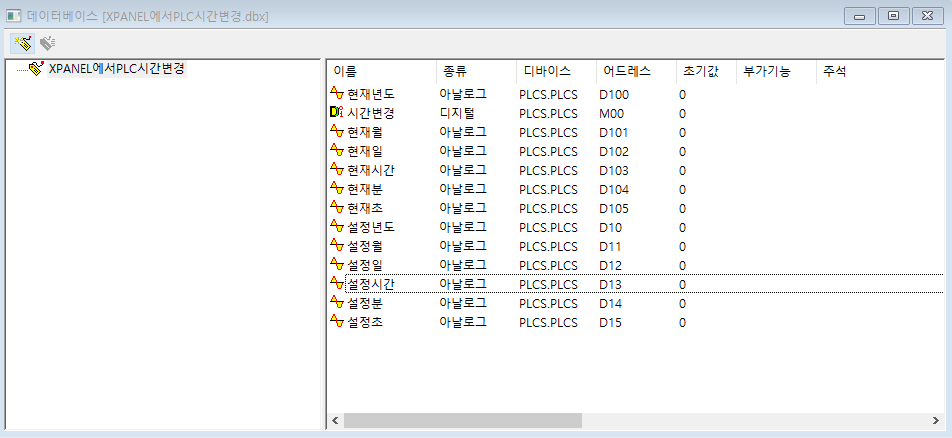
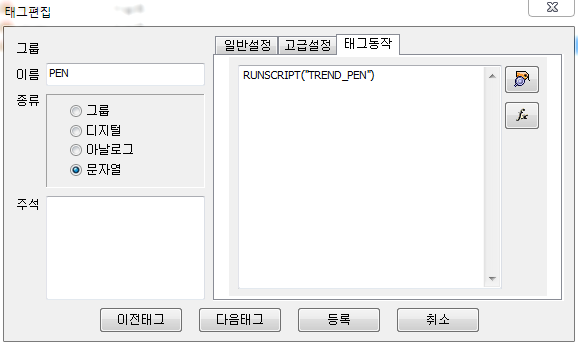
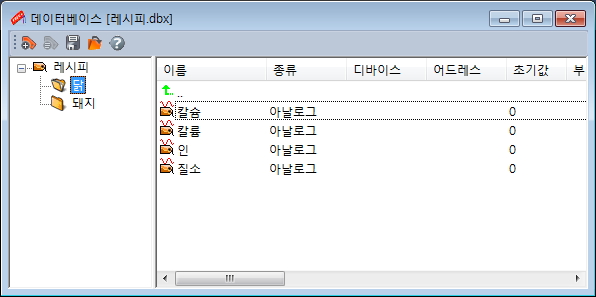
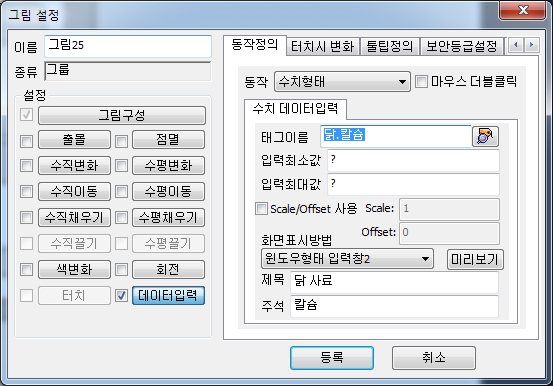
Xpanel에서 태그를 위와 같이 설정해줍니다.
D100번지부터 D105번지까지는 현재시간 정보를 담고 D10번지부터 D15번지까지는 설정할 시간의 정보를 저장합니다.
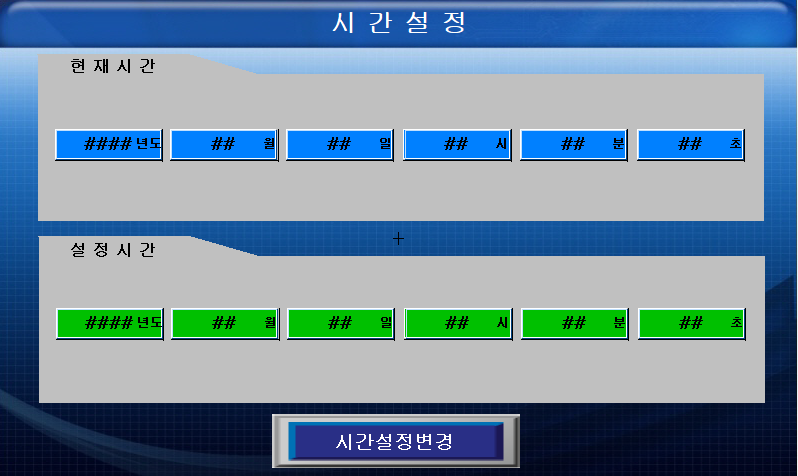
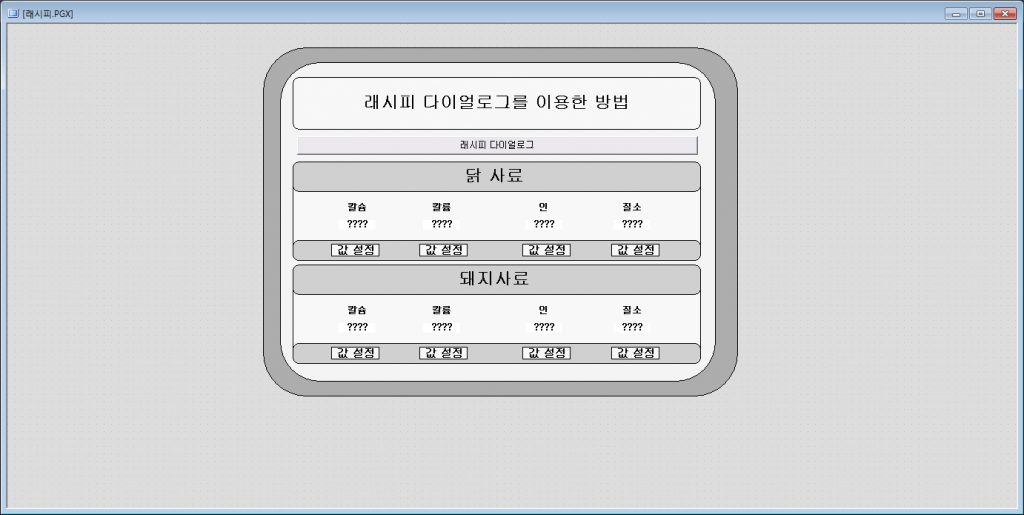
이렇게 메인 화면을 꾸미고 각 년도, 월, 일, 시, 분, 초에 맞는 태그를 설정해줍니다.
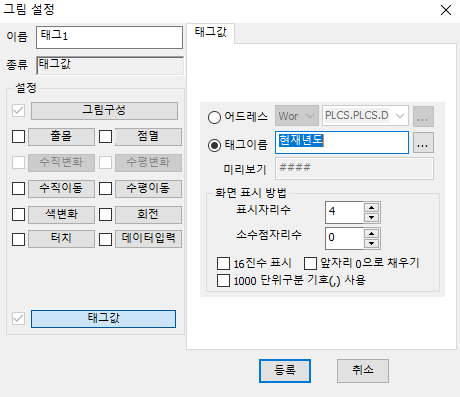
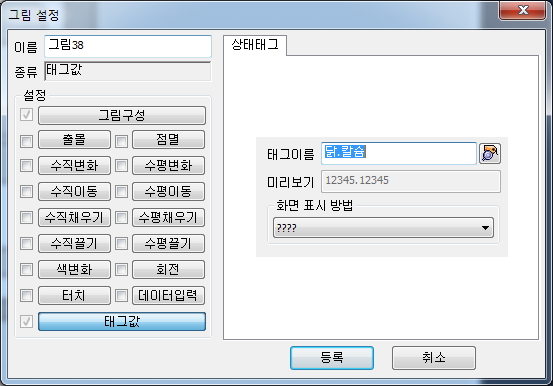
현재년도는 현재 시간의 년도 가장 앞자리 태그입니다.
이 태그는 어드레스 D100의 값을 가집니다.
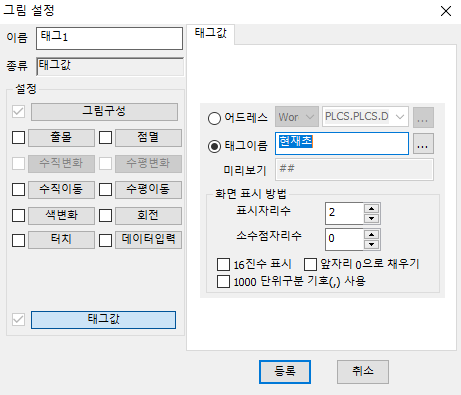
현재년도 태그부터 현재 시간 정보의 마지막 태그 현재초 태그까지 D100~D105의 정보를 가지게 되는 겁니다.
이것은 PLC 내부의 DATEWR/DATERD 함수와 관련이 있습니다.
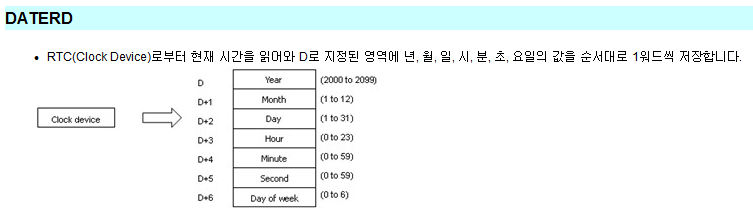
CICON의 도움말에 DATERD를 검색하면 위와 같이 설명이 나와있습니다.
DATERD를 하면 설정한 DATA 영역에 D+0(기준점)부터 D+6(마지막점)까지 차례대로 년, 월, 일, 시, 분, 초, 요일 정보를 넣습니다.
필요한 초 정보까지만 입력하기 위해 D10~D15, D100~D105처럼 6개의 데이터 영역만 사용하는 겁니다.
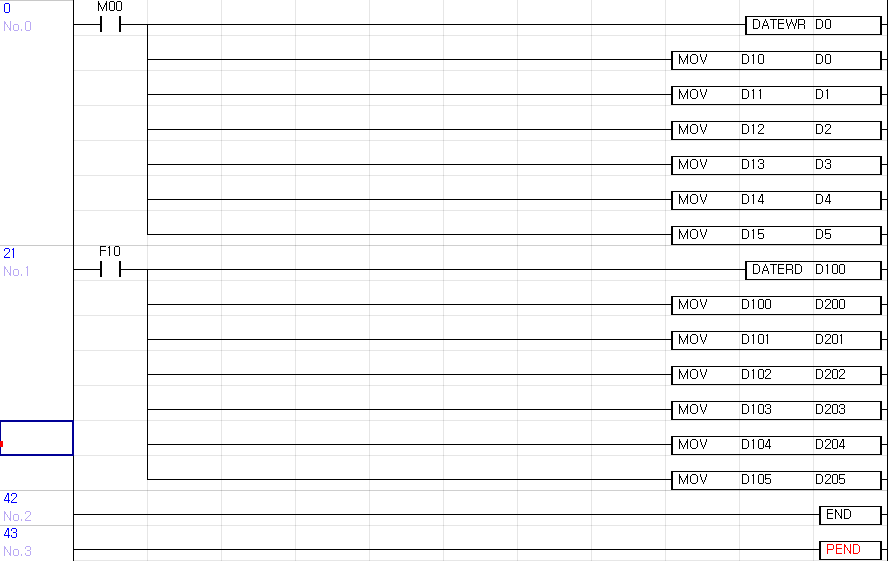
PLC 프로그램의 레더입니다.
MOV 명령어를 통해 MOV A B 의 경우 A영역의 데이터를 B 영역에 써줍니다. MOV D10 D0 는 D10의 데이터를 D0 영역에 써주는 것입니다.
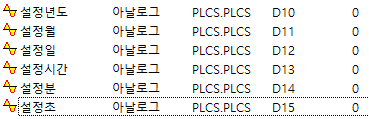
이렇게 설정태그들이 전부 D10~D15의 영역을 가리키고 있고 년, 월, 일, 시간, 분, 초 정보가 D0~D5에 쓰여집니다.
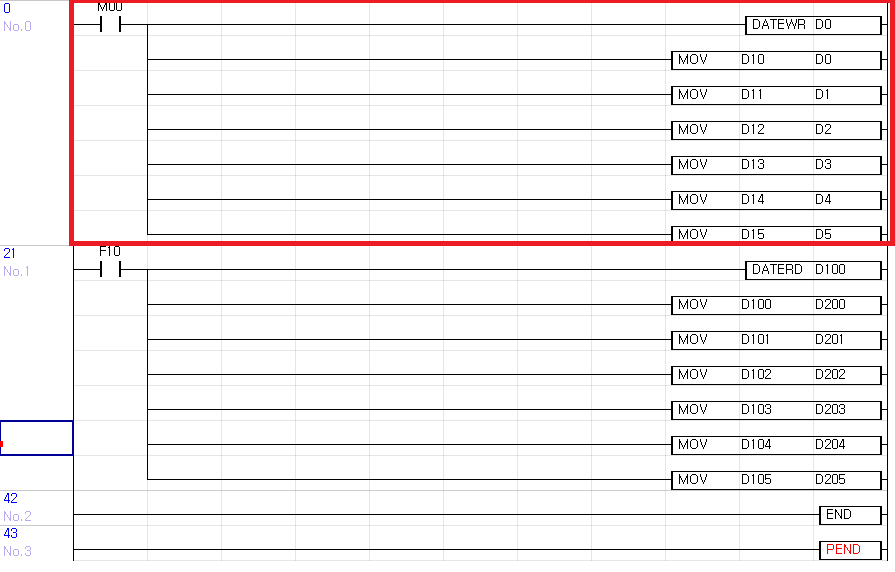
표시한 부분이 PLC에 시간 정보 쓰기 영역입니다. Xpanel에서 시간 설정 변경 버튼을 누르면

표시된 M00 영역의 비트가 ON 되는데 PLC 상의 실데이터인 이 M00를 ON 시켜 PLC 시간 정보 쓰기 영역이 활성화되는 것입니다.
시간 정보 쓰기 영역이 활성화되면서 DATEWR D0 명령이 실행되는데 이 명령어는 DATERD 와 반대로 D0~D6의 값을 차례로 년, 월, 일, 시, 분, 초, 요일 정보로
PLC의 DATE 정보를 업데이트, 즉 사용자가 Xpanel에서 입력한 값으로 설정하게 됩니다.
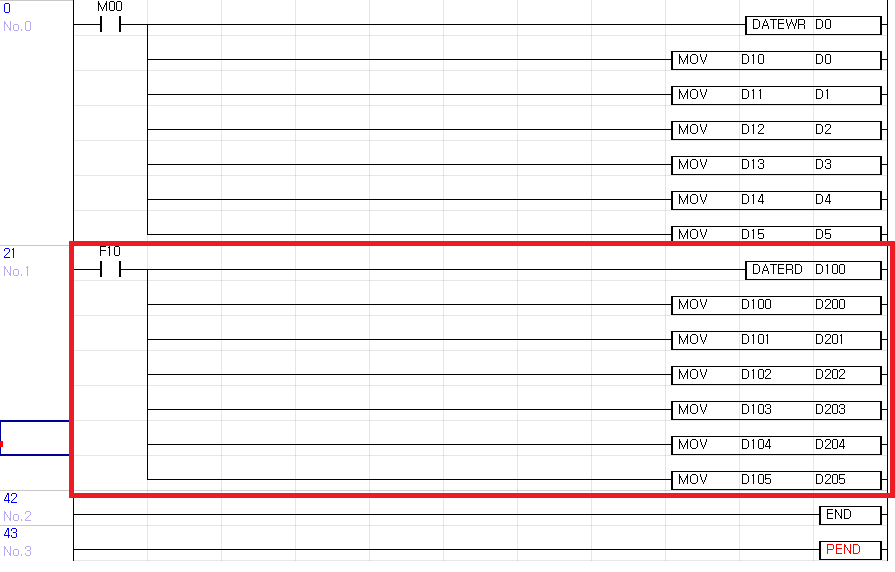
반대로 Xpanel에서 PLC의 시간정보를 읽어들이는 영역입니다.
위에서 설명했듯이 DATERD 함수로 D100번지부터 D105번지까지 시간 정보를 차례대로 WORD 단위로 입력하고 이를 D200부터 D205번지까지 써주는 블록입니다.
이렇게 저장한 시간 정보를 Xpanel에서 D200~205의 영역을 잡은 실태그로 접근할 수도 있지만 이 예제에서는 DATERD한 영역에 바로 접근해보았습니다.
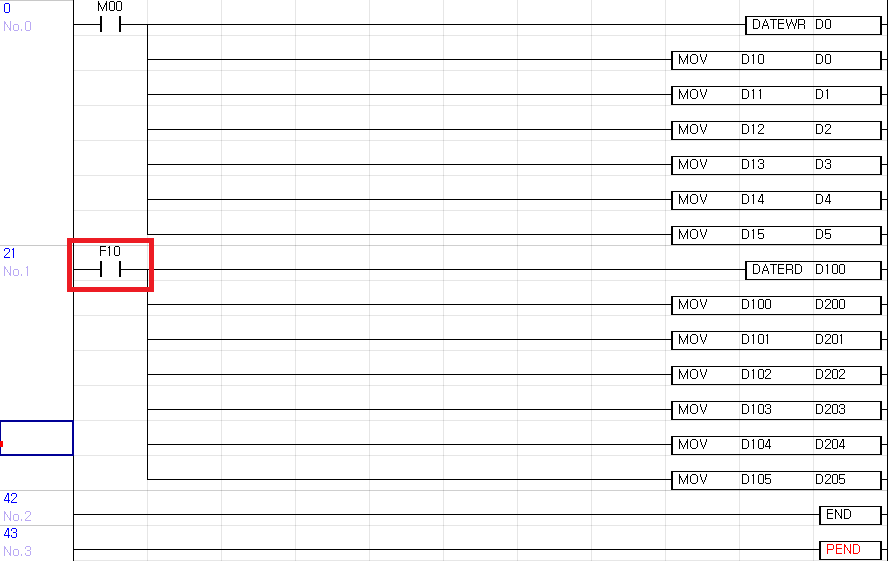
시간 정보 읽기 영역의 F10은 PLC 가동 시 항시 ON입니다. 이를 통해 항상 PLC 내부의 시간정보를 D100~D105 영역과 D200~D205 영역에 업데이트 중임을 알 수 있습니다.
[ 적용 방법 ]
Xpanel 에서 실제 PLC의 시간 설정을 확인하고 싶을 때나 PLC에 사용자가 원하는 임의의 시간을 사용하고 싶을 때 이 예제를 사용하시면 됩니다.
첨부 1. XpanelPLC시간RW.zip
첨부 2.CICONPLC시간RW.zip
#Xpanel#PLC#XpanelPLC#내부시간#DATERD#DATEWR#MOV#PLC시간설정#프로젝트예제#샘플프로젝트#Xpanel프로젝트예제#Xpanel샘플프로젝트#XpanelDesigner사용예제#XpanelDesigner기능#XpanelDesigner사용샘플#CICON사용예제#CICON사용샘플