
-
제품선택
-
안녕하세요.
CIMON입니다.
Touch에서 HDMI로 모니터를 확장하여 사용하게 되면, 확장 모니터의 해상도 설정에 의해 화면이 작아지는 현상이 있습니다.
해당 현상의 조치 방법은 다음과 같습니다.
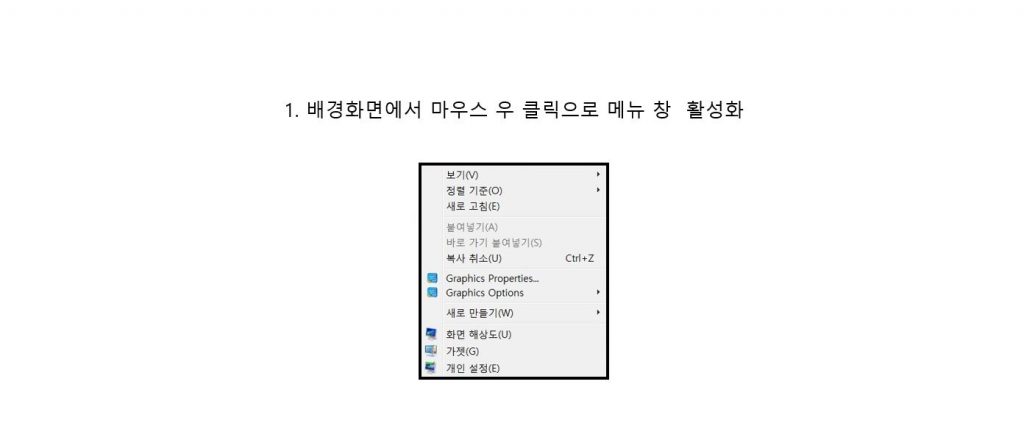
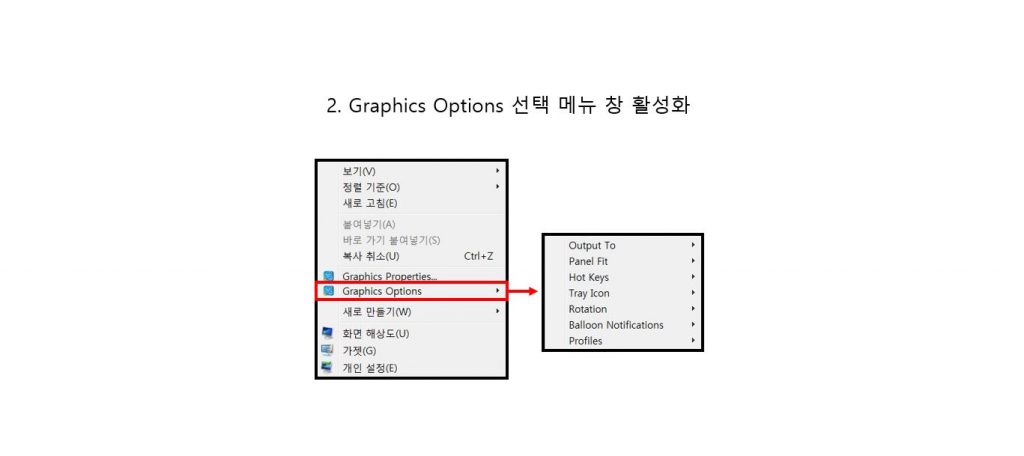
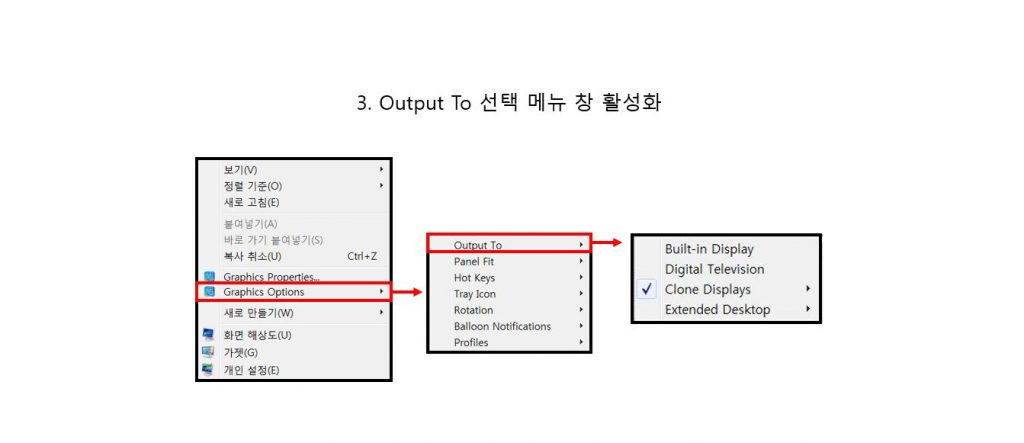
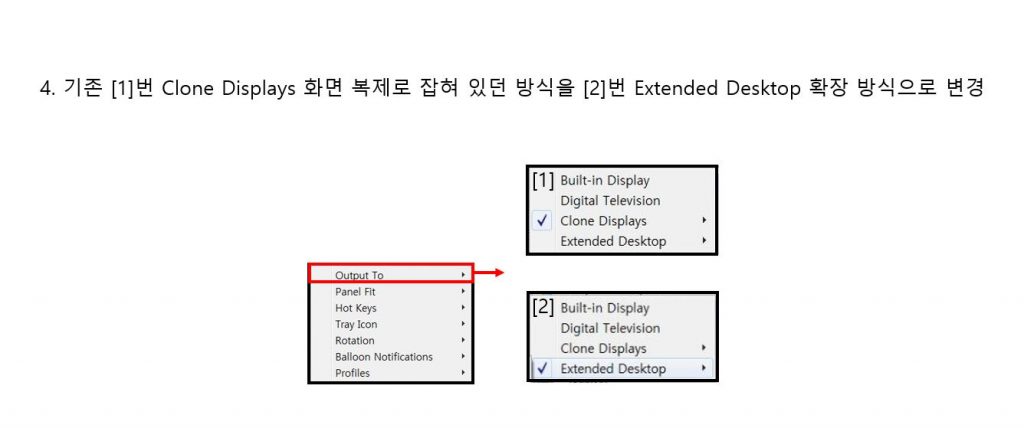
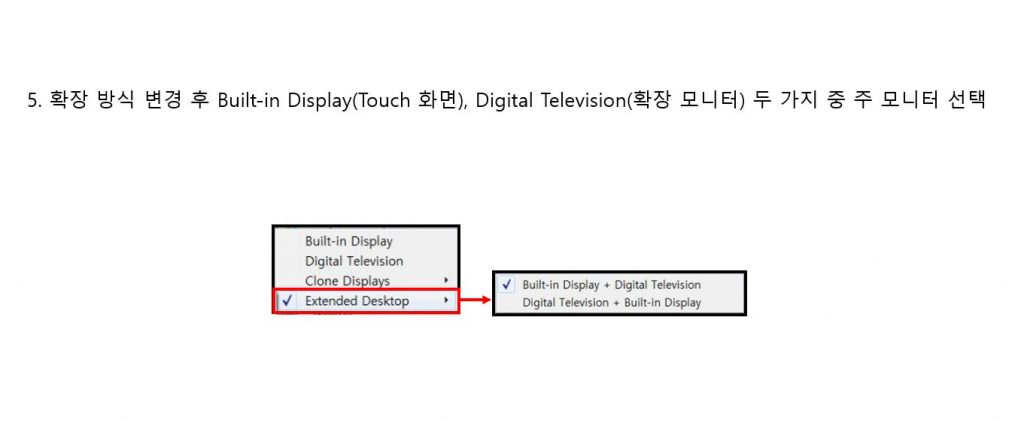
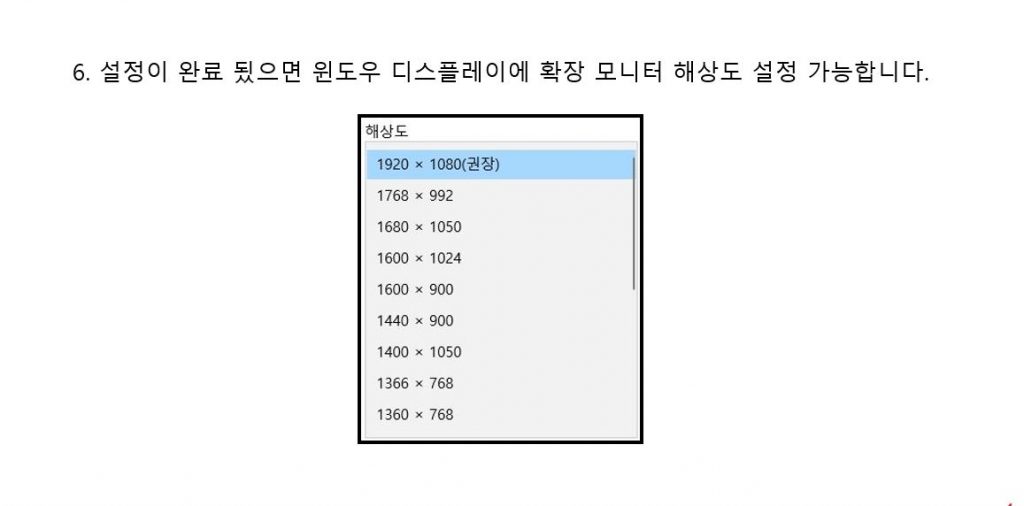
해당 이미지의 메뉴얼은 첨부 파일에서 다운 받으실 수 있습니다.
언제나 고객을 먼저 생각하는 CIMON이 되겠습니다.
감사합니다.
#멀티모니터 #해상도 #설정
- 다운로드
-
Q: CIMON TOUCH PC N450에서 멀티모니터 사용시
설정이 어떻게 되나요?
A: 해당 기능은 TOUCH의 멀티 모니터를 설정 해주어야 합니다.
(단, 19인치만 해당됩니다.)
사전 준비 사항
A PS/2 또는 USB 방식의 키보드, 마우스를 Set에 연결하여
전원을 인가 합니다.
B OS가 기동이 되면 아래와 같이 외부 모니터 기능을
활성화 해야 합니다.
i. 바탕화면에서 “오른쪽 마우스 버튼 클릭 > 그래픽 옵션 >
출력 대상 > 확장 데스크톱 > 모니터 + 노트북”을 선택 합니다.
.png)
ii. 19” LCD 제품의 경우 해상도 설정을 아래와 같이 확인 해야 합니다.
.png)
3. 멀티 모니터 설정
A. 우측 하단 아이콘 트레이에서
“Penmount 아이콘 > 제어판넬”을 클릭 합니다.
.png)
B. 다중 모니터 탭을 클릭 합니다.
.png)
C. 다중 모니터 지원을 체크 합니다.
.png)
D. 모니터에서 터치스크린 순서를 클릭 합니다.
.png)
E. “표시된 모니터를 터치 하십시오” 창이 실행 되면
확인을 클릭 합니다.
.png)
F. 확인을 누르게 되면 LCD 창에 아래와 같은 화면이 뜨게 됩니다.
이때 LCD 창을 터치합니다.
.png)
G. LCD창을 터치하게 되면
LCD창에는 백색 화면이 아래와 같이 실행 됩니다.
이 때 키보드의 “S”키를 누릅니다.
.png)
H. “S”키를 누른 후 제어판넬에서 확인을 누릅니다.
.png)
4. 멀티 모니터 설정 후 작업
A. 멀티 모니터 설정 후 터치가 약간 틀어 질 수 있습니다.
이 경우 터치 보정을 새로 진행 해야 합니다.
B. EWF기능을 ENABLE 하여 사용을 할 경우
모든 설정 작업 완료 후 Commit을 실행해야 합니다.
#터치모니터설정 #터치멀티모니터 #터치멀티모니터설정방법 #터치모니터설정방법 #스카다터치모니터설정 #스카다터치멀티모니터 #스카다터치멀티모니터설정방법 #스카다터치모니터설정방법 #SCADA터치모니터설정 #SCADA터치멀티모니터 #SCADA터치멀티모니터설정방법 #SCADA터치모니터설정방법 #SCADA TOUCH MONITOR설정 #SCADA TOUCH MULTI MONITOR #SCADA TOUCH MULTI MONITOR설정방법 #SCADA TOUCH MONITOR설정방법
-
Q: 터치PC에서
복제모드 사용시 전체화면이 나타나지 않습니다.
A: 터치 PC에서 멀티모니터 설정시 확장모니터 표현 방식이
2가지가 있습니다.
1. 확장모니터에 그래픽이 가운데 부분만 나오는 경우
2. 확장모니터에 꽉 차게 나오는 경우
1번과 2번의 경우를 설정하기 위해서는
바탕화면 -> 마우스 우클릭 -> Graphics Options ->
Panel Fit -> Monitor
에 가셔서
1. Center Image
2. Maintain Display Scaling
으로 설정선택 하시면 됩니다.
※ 참고
위의 설정창은 멀티모니터 복제모드에서만
가능합니다. (확장모드에서는 불가능)
#터치복제모드 #트렌드함수 #트랜드태그 #트랜드함수 #트랜드태그변경 #Trend태그 #Trend tag #복제모드사용방법 #복제모드에러 #트랜드태그변경방법 #TOUCH복제모드