
-
제품선택
-
[IPC]
안녕하세요.
CIMON입니다.
CIMON-TOUCH는 다음과 같은 EWF(Enhanced Write Filter) 기능을 지원합니다.
– 보호된 볼륨(파티션)의 쓰기 동작을 Overlay 공간으로 전환하여 하나 이상의 볼륨의 쓰기 방지
– 디스크의 볼륨과 File System 사이에서 동작하면서 쓰기 액세스를 Overlay 공간으로 전환
– 읽기 액세스 시 볼륨과 Overlay 공간의 내용을 동시에 읽어 들여 사용자에게 실제 볼륨에 쓰여진 것처럼 보임
이 기능은 기본적으로 OS 이미지를 보호하기 위해 사용하며, 저장 미디어의 쓰기 액세스 시 발생할 수 있는 섹터 에러를 줄이고자 사용합니다.
EWF 는 OS 이미지를 보호함으로써 시스템이 부팅조차 할 수 없는 상태로부터 벗어 날 수 있도록 해 주며,
사용자의 실수 또는 Worm, Virus에 의해 시스템이 임의 변경되는 것을 방지해 주기도 합니다.
또한 EWF 적용으로 Read_Only 저장 미디어에 OS를 포팅 할 수 도 있습니다.
대부분의 Embedded 시스템은 특정 목적을 위해 빌드 된 후 특별히 변경되지 않는 시스템이므로 EWF 는 Embedded 시스템에서 강력한 도구가 될 수 있습니다.
EWF는 3가지 Mode로 설정할 수 있습니다.
일반적으로 Overlay의 위치에 따라 1) EWF Disk Mode, 2) EWF RAM Mode로 구분 지어지며, 특별히 EWF Volume 정보를 Registry에 저장하는 3) EWF RAM Reg Mode 가 있습니다.
EWF RAM / RAM Reg 모드의 경우 Overlay가 RAM에 생성되기 때문에 시스템 재 부팅으로 이전의 시스템 변경 사항이 모두 사라지게 됩니다.
그러나 EWF Disk 모드는 별도의 EWF Volume에 Overlay가 생성되고 이 내용은 시스템을 재부팅하여도 사라지지 않습니다.
[ EWF 적용시 고려해야 할 사항 ]
EWF 는 기본적으로 쓰기 액세스를 Overlay로 전환하여 볼륨을 보호합니다. 이로 인해 고려해야 할 사항들이 발생하게 됩니다.
1. OS 빌드 측면에서 디스크 조각 모음 / 임시 저장폴더 변경 / 페이지 파일 저장 위치 변경과 같은 작업이 이루어져야 하며, 어플리케이션 개발 측면에서는 파일 저장을 최대한으로 줄이거나 파일 저장 위치를 비보호 파티션으로 변경해야 합니다. 또한 사용자에 의한 볼륨 액세스를 최대한 줄이도록 구성해야 합니다.
2. Commit과 같은 명령으로 Overlay의 내용을 실제 디스크에 저장할 수 있으나, Commit 명령의 적용 시점의 문제로 시스템 부팅 이후 시스템 종료 시까지의 모든 내용이 저장됨을 주의해야 합니다.
3. EWF RAM / Disk 모드에서 Post_FBA Image(Master Image) 배포 시에는 디스크 백업 툴(Ghost, Winclon, SDIMgr)로 디스크 카피를 해야합니다. 이는 EWF_Volume을 함께 카피해야 하기 때문이며 시스템 파티션만 카피해서는 배포할 수 없다는 것 입니다. EWF RAM Reg 모드는 EWF_Volume 정보를 Registry에 저장하기 때문에 파티션 카피로 또는 파일 카피만으로 이미지 배포를 할 수 있습니다.
출처: http://croky.tistory.com/entry/EWF-와-HORM에-관하여
언제나 고객을 먼저 생각하는 CIMON이 되겠습니다.
감사합니다.
#EWF
-
Q: CIMON TOUCH PC N450에서 멀티모니터 사용시
설정이 어떻게 되나요?
A: 해당 기능은 TOUCH의 멀티 모니터를 설정 해주어야 합니다.
(단, 19인치만 해당됩니다.)
사전 준비 사항
A PS/2 또는 USB 방식의 키보드, 마우스를 Set에 연결하여
전원을 인가 합니다.
B OS가 기동이 되면 아래와 같이 외부 모니터 기능을
활성화 해야 합니다.
i. 바탕화면에서 “오른쪽 마우스 버튼 클릭 > 그래픽 옵션 >
출력 대상 > 확장 데스크톱 > 모니터 + 노트북”을 선택 합니다.
.png)
ii. 19” LCD 제품의 경우 해상도 설정을 아래와 같이 확인 해야 합니다.
.png)
3. 멀티 모니터 설정
A. 우측 하단 아이콘 트레이에서
“Penmount 아이콘 > 제어판넬”을 클릭 합니다.
.png)
B. 다중 모니터 탭을 클릭 합니다.
.png)
C. 다중 모니터 지원을 체크 합니다.
.png)
D. 모니터에서 터치스크린 순서를 클릭 합니다.
.png)
E. “표시된 모니터를 터치 하십시오” 창이 실행 되면
확인을 클릭 합니다.
.png)
F. 확인을 누르게 되면 LCD 창에 아래와 같은 화면이 뜨게 됩니다.
이때 LCD 창을 터치합니다.
.png)
G. LCD창을 터치하게 되면
LCD창에는 백색 화면이 아래와 같이 실행 됩니다.
이 때 키보드의 “S”키를 누릅니다.
.png)
H. “S”키를 누른 후 제어판넬에서 확인을 누릅니다.
.png)
4. 멀티 모니터 설정 후 작업
A. 멀티 모니터 설정 후 터치가 약간 틀어 질 수 있습니다.
이 경우 터치 보정을 새로 진행 해야 합니다.
B. EWF기능을 ENABLE 하여 사용을 할 경우
모든 설정 작업 완료 후 Commit을 실행해야 합니다.
#터치모니터설정 #터치멀티모니터 #터치멀티모니터설정방법 #터치모니터설정방법 #스카다터치모니터설정 #스카다터치멀티모니터 #스카다터치멀티모니터설정방법 #스카다터치모니터설정방법 #SCADA터치모니터설정 #SCADA터치멀티모니터 #SCADA터치멀티모니터설정방법 #SCADA터치모니터설정방법 #SCADA TOUCH MONITOR설정 #SCADA TOUCH MULTI MONITOR #SCADA TOUCH MULTI MONITOR설정방법 #SCADA TOUCH MONITOR설정방법
-
안녕하세요.
CIMON입니다.
EWF 기능을 해제를 하지 않고 설치하는 경우, EWF에서 메모리 사용량을 많이 차지하고 있어 설치가 되지 않습니다.
EWF(Enhanced Write Filter)란?
보호된 볼륨(파티션)의 쓰기 동작을 Overlay 공간으로 전환하여 하나 이상의 볼륨의 쓰기 방지를 하는 기능입니다.
자세한 내용은 아래 링크를 참조해주시기 바랍니다.
http://www.cimon.co.kr/?post_type=faq&p=12296&preview=true
[EWF 기능 설정 확인 및 해제 방법]
WindowsXP 외의 OS를 사용하는 사용자(Windows 7, Windows 8, Windows 8.1, Windows 10)
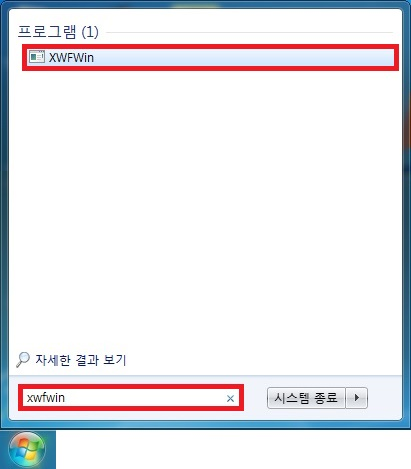
1. 시작(윈도우)버튼->’XWFWin’ 을 검색 및 실행합니다.
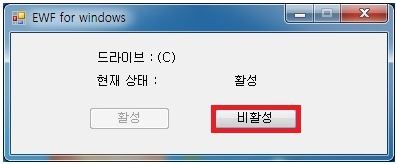
2. EWF for windows 창이 열리면, EWF 기능의 현재 상태를 확인합니다.
3. EWF 기능이 활성인 경우, 비활성 버튼을 클릭합니다.
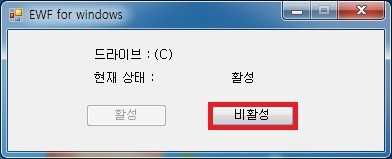
4. 비활성으로 설정한 후, SCADA-TOUCH 소프트웨어를 설치합니다.
Windows XP 사용자의 경우
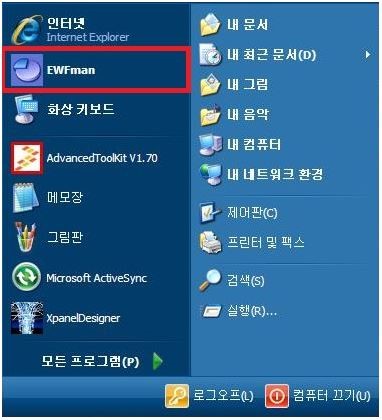
1. 시작(윈도우)버튼->’EWFman’ 실행합니다.
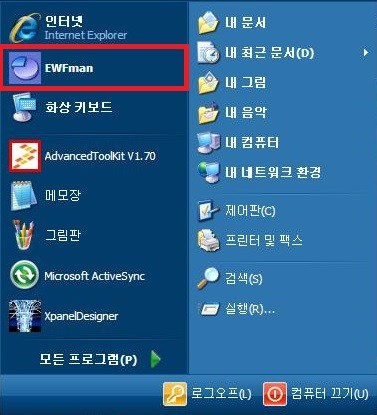
2. EWF 관리자 창이 열리면, ‘Disable’을 선택합니다.
(EWF 기능을 다시 사용하려면 EWF ‘Enable’을 체크하면 됩니다.)
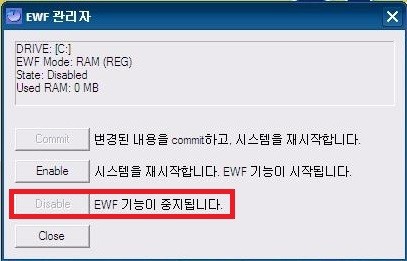
3. 선택 후, SCADA-TOUCH 소프트웨어를 설치합니다.
[주의사항]
EWF기능을 ‘비활성'(또는 ‘Disable’)로 설정하시면 디스크 복구 등 안전성 면에서 문제가 발생할 수 있습니다.
프로그램 설치 후에는 EWF 기능을 ‘활성'(또는 ‘Enable’)로 설정해두시기 바랍니다.
언제나 고객을 먼저 생각하는 CIMON이 되겠습니다.
감사합니다.
#Touch 설치 #EWF
-
2024.07 리뉴얼
안녕하세요, CIMON입니다.
시스템이 재시작 할 때마다 대상 저장장치를 초기상태로 되돌려 쓰기 접근으로부터 보호하는 기능이 활성화 되어있습니다.
관련 기능을 비활성화 하는 방법은 아래와 같습니다.
CIMON TOUCH는 EWF(Enhanced Write Filter)기능으로 하드디스크를 보호합니다.
CMION TOUCH에 새프로그램을 설치하실 경우 아래와 같은 방법을 사용해주시길 바랍니다.1. Windows 7 OS 이상의 경우
1) 시작(윈도우) 버튼 -> XWFWIN검색 -> XWFWIN 실행
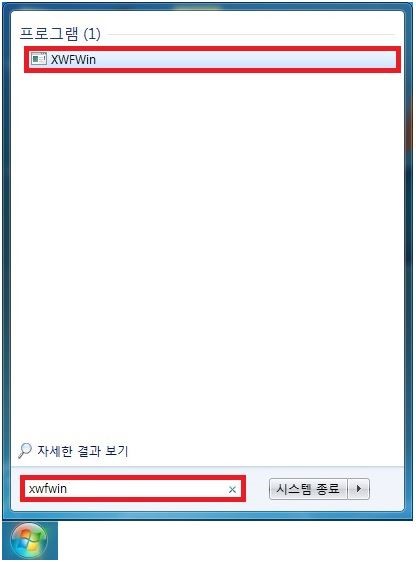
2) EWF for Windows 창에서 <현재 상태>가 <활성>인 경우 <비활성> 버튼을 클릭합니다.
( <현재상태>가 <비활성>인 경우 추가적인 설정없이 새 프로그램을 설치할 수 있습니다.)
2. Winddows XP OS인 경우
1) 시작(윈도우) 버튼 -> 모든프로그램 -> EWFman 실행
2) [EWF 관리자] 창에서
을 클릭 또는 을 클릭 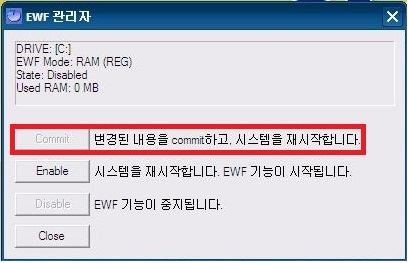
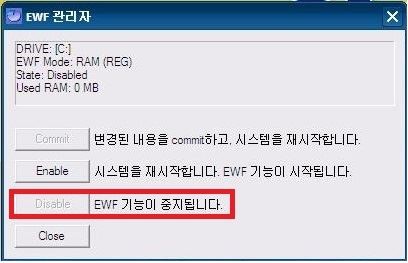
3) 새 프로그램을 설치합니다.
[주의사항]
EWF 기능을 비활성(Disable)으로 설정하시면 디스크 복구 등 안정성 면에서 문제가
발생할 수 있습니다.
프로그램 설치 후에는 EWF 기능을 활성(Enable)으로 설정하시기를 권장드립니다.언제나 고객을 먼저 생각하는 CIMON이 되겠습니다.
감사합니다. -
2024.07 리뉴얼
안녕하세요, CIMON 입니다.
USB(이동식 디스크)를 설치하는 방법입니다.
내용은 아래와 같습니다.
1. CIMON TOUCH에 USB(이동식디스크)를 장착하면 하드웨어 검색 마법사가 실행됩니다.
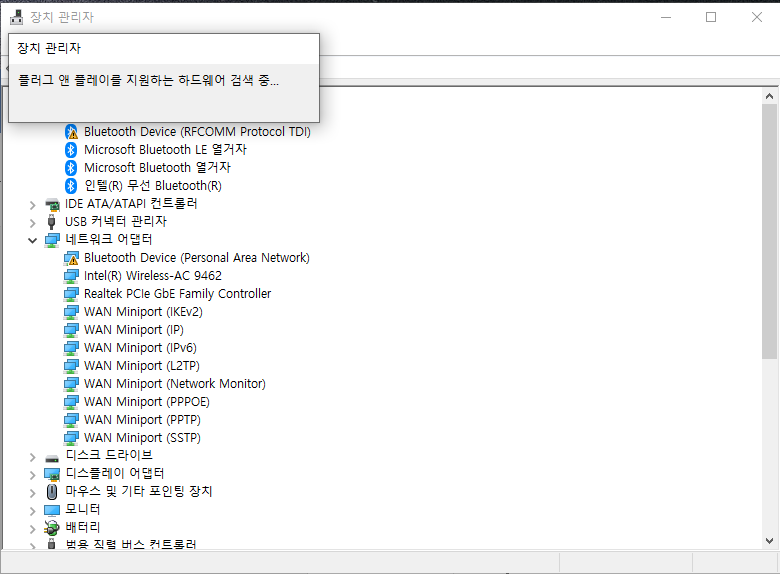
2. TOUCH에서 USB(이동식디스크)를 알 수 없는 장치로 인식하는 경우 드라이버를 설치해야 합니다.
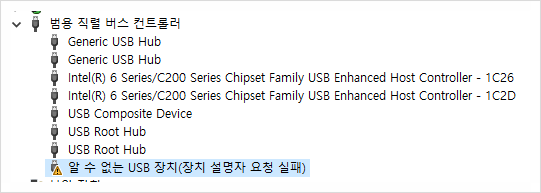
3. 제어판에서 장치 관리자 선택 오픈 후 “알 수 없는 장치” 위 오른쪽 마우스를 클릭하여 드라이브 업데이트를 선택합니다.
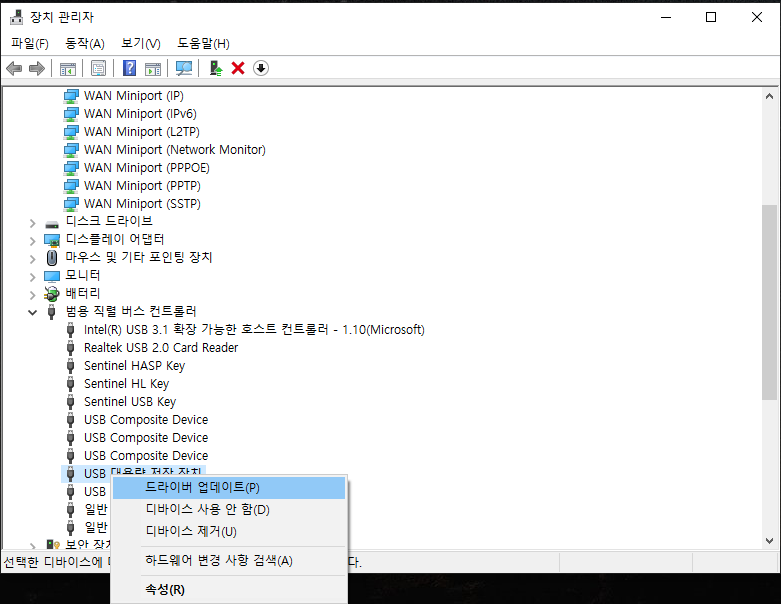
4. 하드웨어 업데이트 마법사가 실행되면 “예, 이번만 연결을 선택합니다.”를 클릭합니다.
5. “소프트웨어 자동으로 설치(권장)” 선택 후 <다음>을 선택합니다.
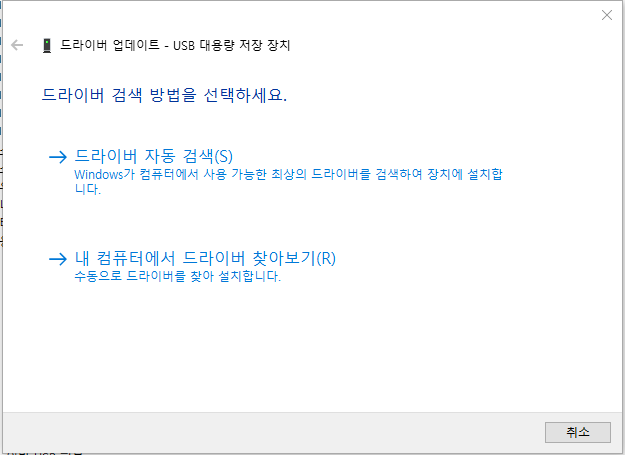
6. 자동 설치가 완료되면 마침을 선택합니다.
7. 설치가 정상적으로 진행되면 아래와 같이 표시됩니다.
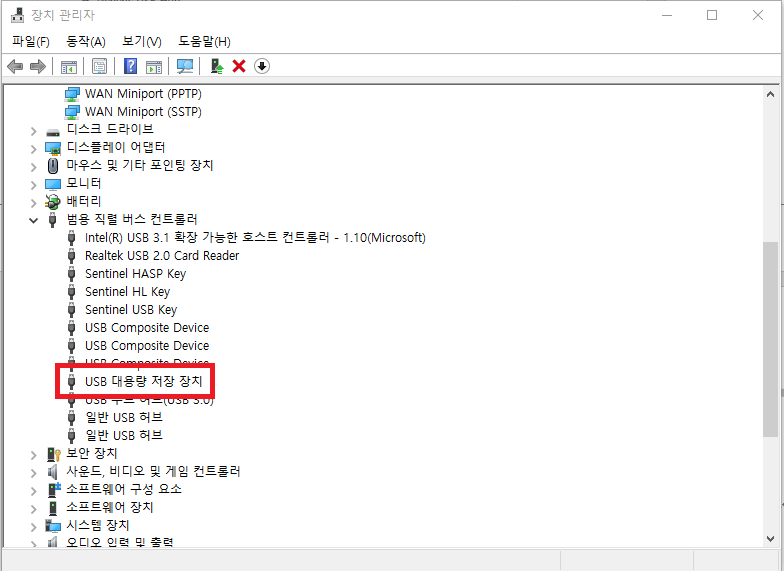
8. 정상 인식되는지 확인 후 <시작>-또는 를 선택합니다.
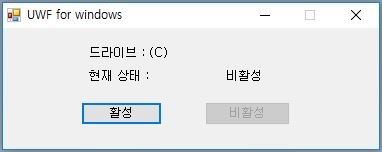
전원 재인가 후 정상적으로 드라이버가 적용이 되었는지 확인 바랍니다.
[주의사항]
CIMON TOUCH는 HDD보안 기능인 EWF 기능으로 전원을 ON/OFF 했을 때, 공장 출고 상태로
초기화 됩니다. 반드시 다른 프로그램을 설치하거나 설정에 변경이 있었을 경우 EWF 관리자에서
Commit을 선택해야 적용이 됩니다.언제나 고객을 먼저 생각하는 CIMON이 되겠습니다.
감사합니다.