
-
제품선택
-
전원 이중화 모듈 사용시에 장착되는 CM1-RPW 모듈 결선도 및 관련 설명 입니다.
[이중화 구성]
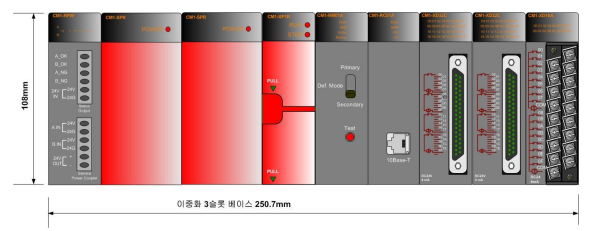
위 그림 중 제일 앞단에 장착되어 있는 CM1-RPW 모듈에 관한 설명입니다.
CM1-RPW 모듈을 보시면 A_OK, B_OK, A_NG, B_NG 접점을 이용하여 POWER 모듈의 전원이 이상이 있는지 확인하는 모듈입니다.
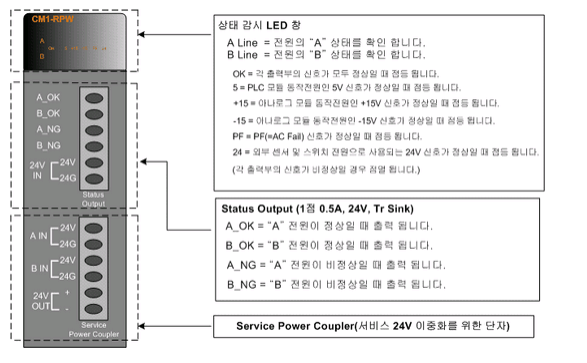
CM1 – RPW 모듈의 결선 방법입니다
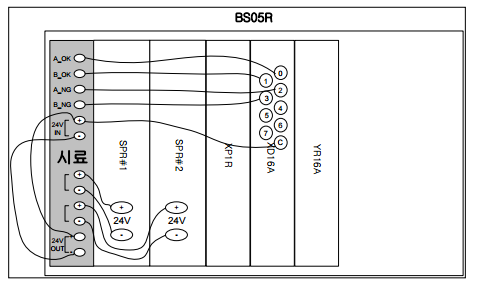
상단에 있는 Status Output 의 4개 접점 은 입력 모듈로 연결됩니다.
결선된 해당 입력 모듈 접점에서 각 POWER 모듈의 상태를 감시 할 수 있습니다.
하단부에 결선된 Service Power Coupier 는 A IN , B IN 에서 각 POWER 모듈의 24V 출력을 받으므로 한 개의 POWER 모듈이 고장이 나더라도 24V OUT 에서 24V IN 으로 연결된 부분은 이중화로 지원됩니다.
24V IN 에서 입력모듈 COM 으로 결선이 된 이유는 상단에 있는 접점 4개의 출력 신호를 받기 위해서 같은 24V 라인이 연결된 것입니다.
- 다운로드
-
CICON에서 PLC에 접속시 COM 라이브러리를 초기화 할수 없습니다. 라는 경고창이 발생할 경우 CICON의 설치 경로를 확인 하여 주십시오.
이는 USB Driver가 정상적으로 설치되지 않아 발생하는 문제로 확인하는 방법은 아래와 같습니다.
PLC와 USB 연결 후, [제어판] -> [장치 관리자] “범용 직렬 버스 컨트롤러”에 USB Composite Device 로 인식되어 있거나 아예 나타나지 않습니다.
(정상적으로 설치가 된 경우 CIMON PLC USB Loader CICON 이라고 인식되어야 합니다.)
USB Driver를 재설치 해도 정상적으로 설치가 되지 않는 현상이 계속됩니다.
장치 관리자에서 정상적으로 인식이 되지 앟ㄴ는 경우라면, USB Driver를 다시 설치해야 하며 아래와 같은 순서로 문제를 해결할 수 있습니다.
<대응 방법>
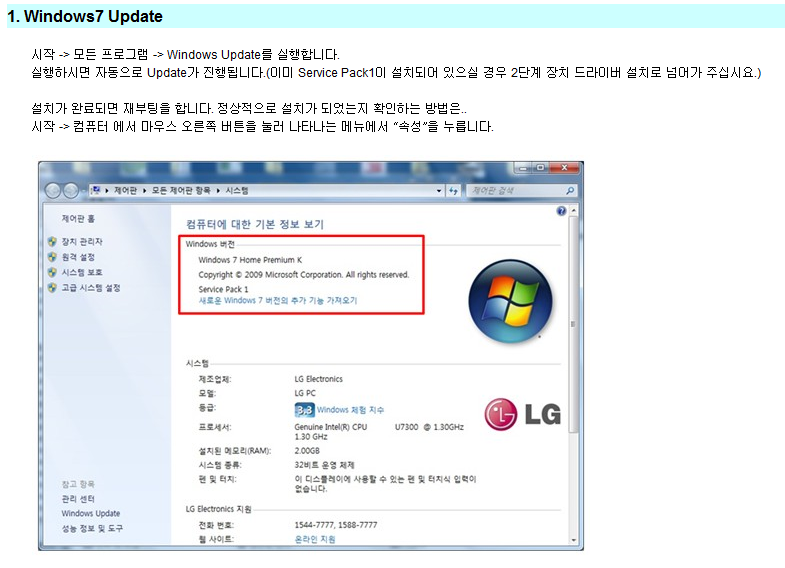
1. Windows 7 update -> Service Pack 1
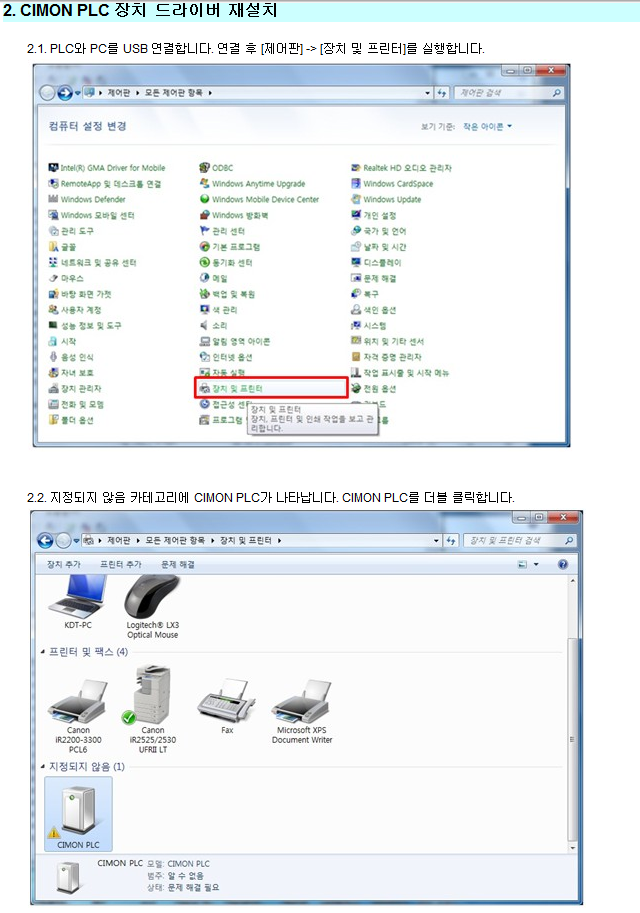
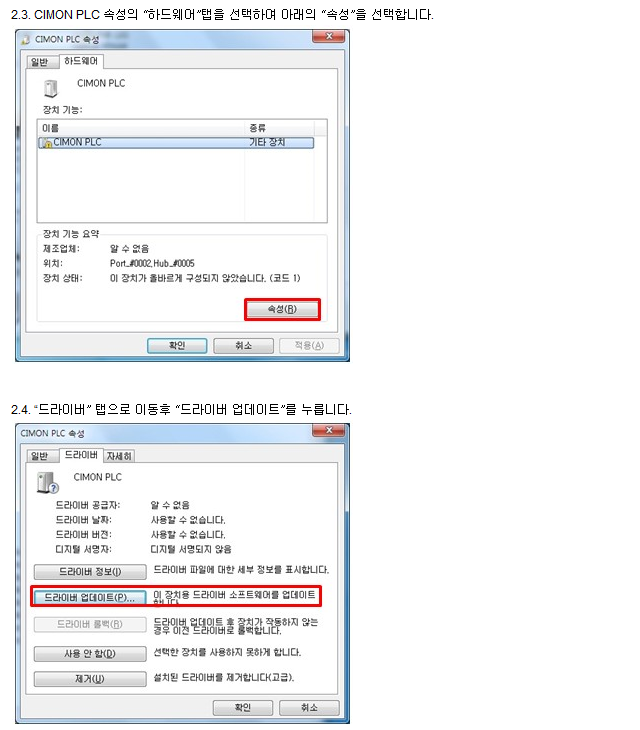
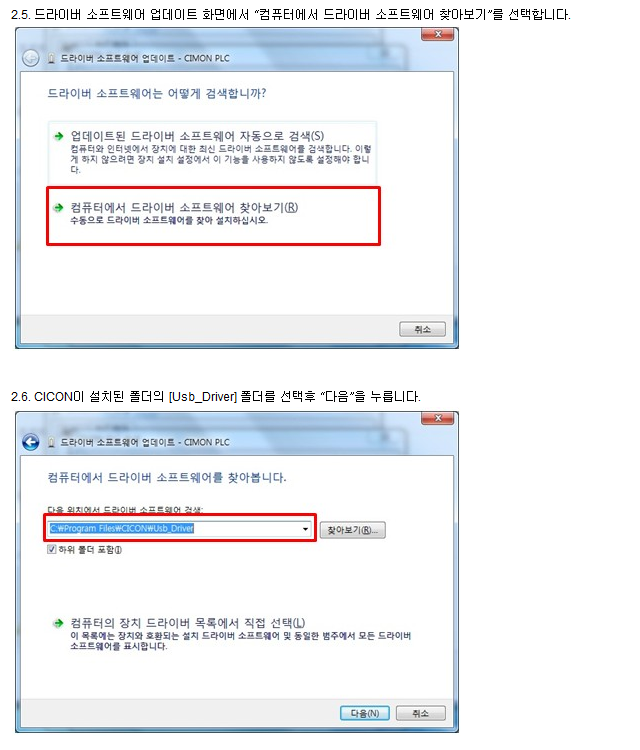
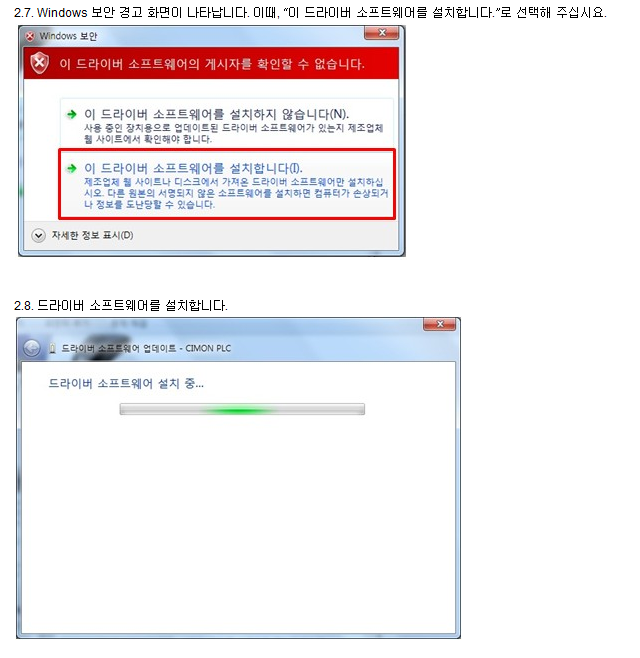
2. CIMON PLC 장치 드라이버 재설치
정확한 설치 및 사용을 위해 아래 순서를 참고하여 주십시오.
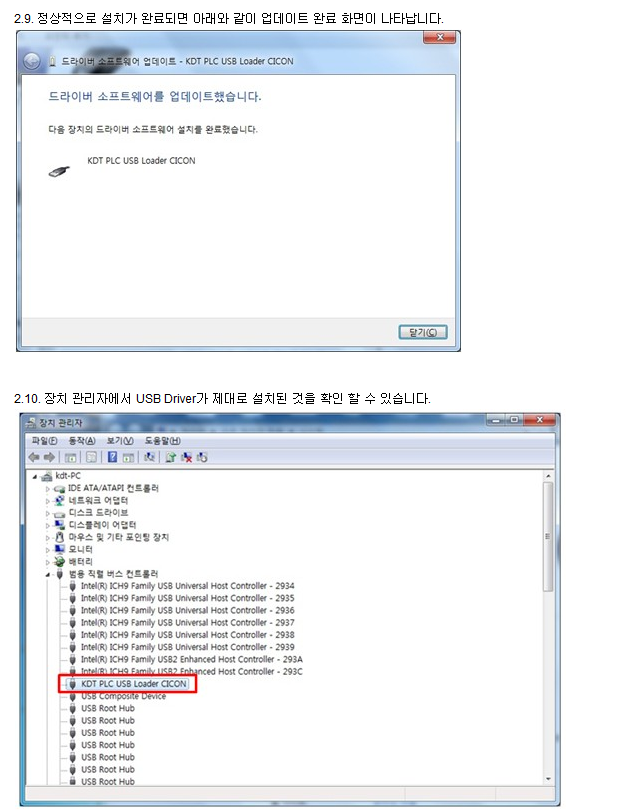
=========================================================================================
#COM 라이브러리 #라이브러리 -
PLC 접속설정에 대하여 설명 드리겠습니다.
[설정방법]
CICON 온라인 -> 접속설정을 보시면 아래와 같은 창이 나타나게 됩니다.
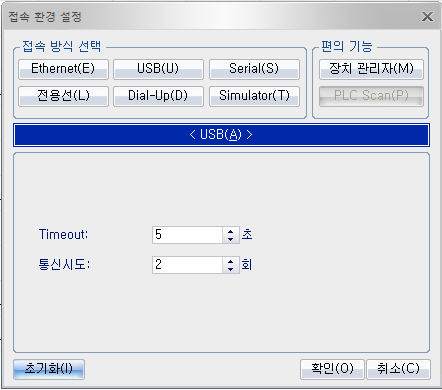
접속 방식으로는 크게 다섯 가지로 나뉘게 됩니다.
1. Serial Port-PC의 COM 포트를 통해 PLC에 직접 연결하는 경우 선택합니다.
2. Dial-up Modem- PC의 COM 포트로 전화선 모뎀을 통해 PLC에 연결하는 경우 선택합니다.
3. 전용선 모뎀- PC의 COM 포트로 전용선 모뎀을 통해 PLC에 연결하는 경우 선택합니다.
4. Ethernet PLC- 이더넷 모듈과 접속하는 경우 IP, 도메인을 사용하실 경우 선택합니다.
5. USB port – PC의 USB 포트를 통해 PLC에 직접 연결하는 경우 선택합니다.
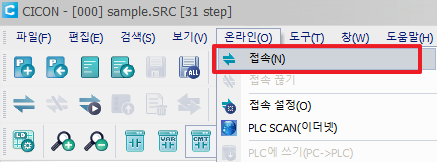
온라인 -> 접속을 선택하시면 PLC 접속이 완료됩니다.
감사합니다.
[TIP]
각 접속방식의 설정방법은 CICON 도움말 → CICON → CICON 사용법 → 접속 환경 설정을 보시면 해당통신의 설정에 대한 자세한 설명이 나와있습니다.
- 다운로드
-
[SCADA]
[Q] OPC 네트워크 구성 후 태그에 대한 갱신이 이루어지 않습니다.
[A] OPC 통신은 네트워크 환경에 제약이 따릅니다.
아래의 사항을 검토 하시기 바랍니다.
[검토사항]
1. 서버,클라이언트 동일한 계정으로 등록이 필요합니다.
2. 서버측 DCOM 설정이 정상적으로 등록되어야 합니다.
DCOM 설정 자료는 아래의 자료를 참조 하십시요.경로:
3. 서버 및 클라이언트 방화벽 설정을 확인 하십시요
4. 서버 클라이언트 PC의 로컬 보안 정책을 확인합니다.#태그값갱신#SCADA태그값갱신#네트워크태그#서버클라이언트#OPC태그값갱신#서버클라이언트태그값갱신
-
안녕하세요, CIMON입니다.
AD 모듈에 서로 다른 입력센서를 각 채널에 연결하여 사용할 때, 계측이 되지 않는 경우가 발생합니다.
입력전압과 전류 측정값이 정상이어도 ( 1~5V, 4~20mA) 해당 증상이 발생할 수 있습니다.
이 경우에는 전압 레벨을 확인하여 주시기 바랍니다.
여러 종류의 입력센서를 동시에 여러 채널에 사용하면 입력 센서에 전압 레벨 차이가 발생할 수 있습니다.
전압 레벨에 차이가 발생하는 경우, 정상적인 계측이 불가능합니다.
비절연형 AD 모듈을 사용하는 경우, 각 채널의 COM을 서로 연결하여 전체 채널의 전압 레벨을 맞춰 주시기 바랍니다.
COM 처리가 불가능한 경우, 채널간 절연 처리가 되어있는 CM1-AD04W 모듈을 사용하시기 바랍니다.
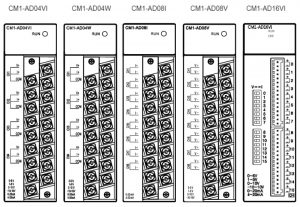
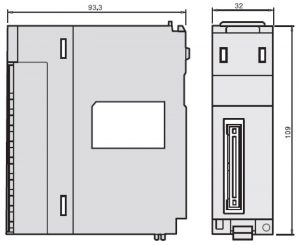
다음은 현재 (2018년 9월 12일 기준) 제공중인 CIMON PLC CM1 Series A/D 변환 모듈의 외형 및 치수입니다.
이용 시 참조하여 주시기 바랍니다.
언제나 고객을 먼저 생각하는 CIMON이 되겠습니다.
감사합니다.
-
안녕하세요.
CIMON입니다.
태그동작 및 태그동작실행 기능을 사용하고자 할 때, 태그값이 변화했을 때에만 지정된 스크립트를 실행할 수 있습니다.
PLC의 전원이 재부팅되었을 경우, 태그값이 변화한 것이 아니므로 태그값은 동기화되지 않습니다.
다음은 PLC의 전원이 재부팅되어도 태그값을 자동으로 동기화시킬 수 있도록 구성한 예제입니다.
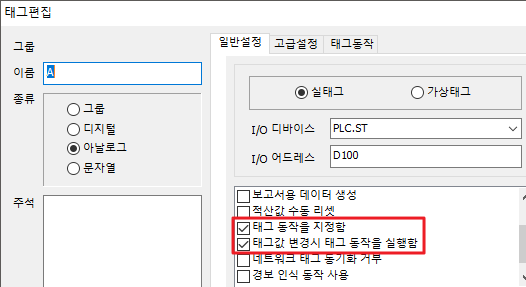
1. 데이터베이스에서 아날로그 태그 A, B를 생성합니다.

2. 태그 A의 값이 변경될 때마다 B의 값도 같은 값으로 동기화하기 위해, 태그 A에 ‘태그 동작을 지정함’과 ‘태그값 변경시 태그 동작을 실행함’ 옵션을 선택합니다.
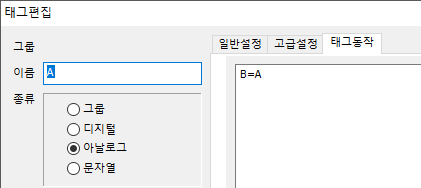
3. [태그 동작] 탭에 B=A를 입력합니다.
이는 B의 값을 A에 쓰기하는 동작입니다.
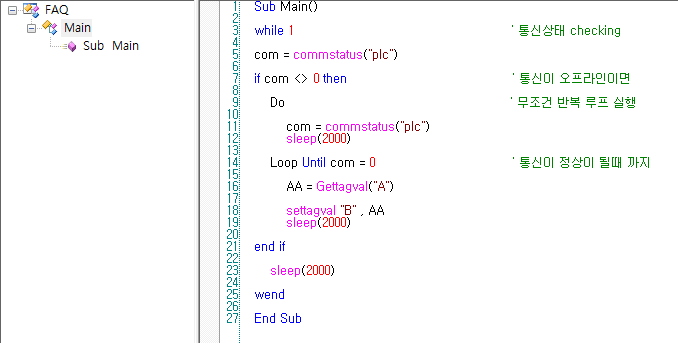
4. [도구]-[스크립트]에 진입하여 다음과 같이 스크립트를 작성합니다.
Sub Main()
while 1 ‘ 통신상태 checking
com = commstatus(“디바이스이름”)
if com <> 0 then ‘ 통신이 오프라인이면
Do ‘ 무조건 반복 루프 실행
com = commstatus(“디바이스이름”)
sleep(2000)
Loop Until com = 0 ‘ 통신이 정상이 될때 까지
AA = Gettagval(“A”)
settagval “B” , AA
sleep(2000)
end if
sleep(2000)
wend
End Sub
======================================
아래 그림과 같이 스크립트를 등록합니다.
Commstatus 함수에 대한 설명은 다음을 참고바랍니다.
Commstatus 지정된 디바이스 또는 스테이션의 통신 상태를 출력합니다. 수치함수 연산식 표기 Commstatus (“디바이스이름”) Commstatus (“디바이스이름.스테이션이름”)
Commstatus (“”)
스크립트 표기 n = Commstatus (“디바이스이름”) n = Commstatus (“디바이스이름.스테이션이름”)
n = Commstatus (“”)
기능 지정된 디바이스 또는 스테이션의 통신 상태를 출력합니다. 디바이스 이름을 지정하지 않으면 시스템 전체적인 통신 상태를 출력합니다. -1 통신이 비활성화된 상태입니다. 0 통신이 정상적인 상태입니다. 1 통신이 비정상적인 상태입니다. 사용 예제 디바이스 이름이 ‘PLC’일 때, 해당 디바이스의 통신 상태를 확인합니다. 연산식 입력: Commstatus (“PLC”) = n
스크립트 입력: n = Commstatus (“PLC”)
언제나 고객을 먼저 생각하는 CIMON이 되겠습니다.
감사합니다.
-
안녕하세요,
CIMON입니다.
SCADA 상에서 Ethernet/Serial 컨버터(터미널 서버)를 사용하여 통신하고자 할 때, 사용자 프로토콜(Ethernet)을 작성한 후 사용 가능합니다.
아래 방법을 참조하여 주시기 바랍니다.
[적용 방법]
본 예제에서는 Serial Gate 제품 SG-1020/All 모델을 이용하였으며,
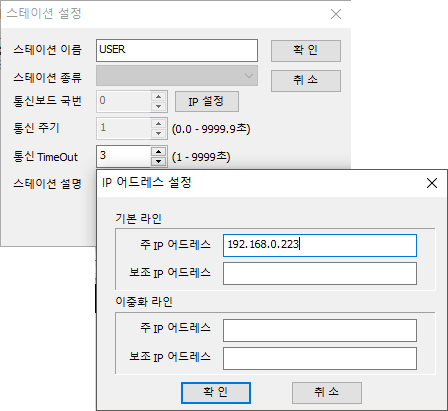
기본으로 설정되는 IP 어드레스는 각각 Serial Gate IP: 192.168.0.223 / SCADA IP: 192.168.0.10입니다.
1. 네트워크를 다음 그림과 같이 구성합니다.
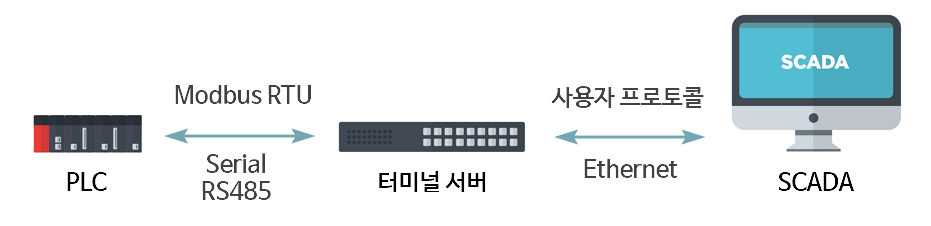
2. 모든 장비가 연결된 상태에서, 인터넷 주소창에 Serial Gate IP 어드레스(192.168.0.223)를 입력한 후 설정을 확인합니다.
.png)
3. PC에 가상 COM 포트를 연결하기 위하여 Serial Gate에서 제공하는 ‘COM Redirector control’ 프로그램을 실행 후,
다음과 같이 설정합니다.
.png)
4. PLC가 Modbus RTU 프로토콜을 통해 SCADA과 통신하기 위해서는 사용자 프로토콜을 직접 작성 후 사용하여야 합니다.
CimonD을 실행한 후, [도구]-[I/O 디바이스]를 선택합니다.
디바이스 종류를 ‘㈜싸이몬 사용자 프로토콜(Ethernet)’으로 하여 사용자가 임의로 Modbus RTU 프레임을 구성할 수 있습니다.
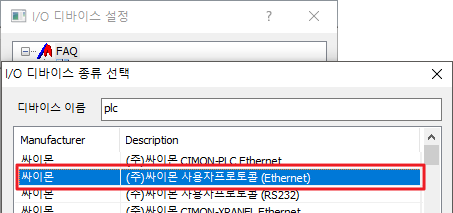
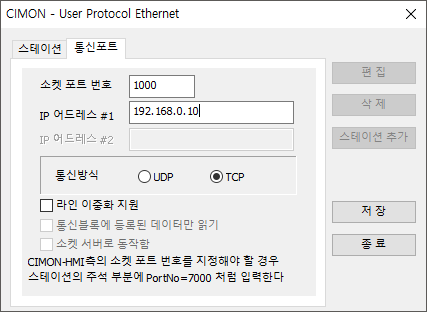
5. 통신포트를 다음과 같이 설정합니다.
소켓 포트번호는 임의의 1000으로 지정한 후, SCADA가 설치된 PC의 IP 어드레스를 입력합니다. 이후 통신방식을 TCP로 설정합니다.
6. 스테이션을 추가합니다. 이 때 IP 어드레스는 Serial Gate(터미널 서버)의 IP 어드레스를 입력합니다.
7. Modbus RTU 프레임을 정의합니다. 다음 프레임은 1번 국번의 403073 어드레스에서 1 Word의 데이터를 가져와 M0에 저장하는 프레임입니다.
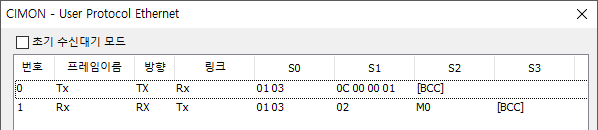
※ Modbus RTU 프로토콜의 프레임은 CimonD에서 도움말을 참조하여 주시기 바랍니다.
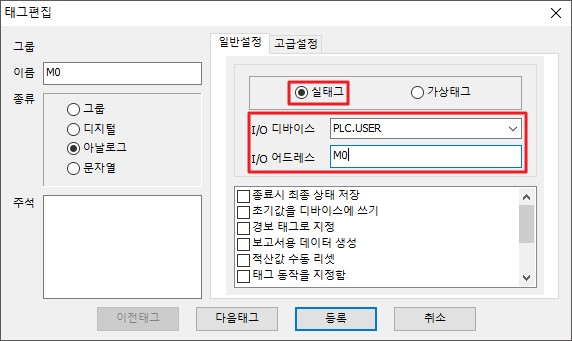
8. 데이터베이스에서 값을 감시할 태그를 생성합니다.
사용자 프로토콜에서 지정한 M0을 I/O 어드레스로 입력하여 실태그로 지정합니다.
언제나 고객을 먼저 생각하는 CIMON이 되겠습니다.
감사합니다.
-
안녕하세요, CIMON입니다.
다음은 XPANEL과 A1SJ71UC24-R4(A2SH CPU) 간의 통신을 설정하는 예제입니다.
1. A1SJ71UC24-R4 딥스위치를 아래와 같이 설정합니다.
1) Mode Setting Rotary Switch 설정
Mode Setting Rotary Switch 설정 번호
설정내용
5
프로토콜 모드 형식 1
2) Communication Setting Dip Switch 설정
DIP Switch
설정
설정내용(ON / OFF)
SW01
OFF
미사용
SW02
ON
Computer Link
Computer Link / Multiple Link
SW03
OFF
미사용
SW04
ON
Run 중 쓰기 설정 가능
Run 중 쓰기 설정 불가
SW05
OFF
전송 속도 설정
300 / 600 / 1200 / 2400 / 4800 / 9600 /19200
SW05 Off / On / Off / On / Off / On / Off
SW06 Off / Off / On / On / Off / Off / On
SW07 Off / Off / Off / On / On / On / On
SW06
ON
SW07
ON
SW08
ON
데이터 비트 설정 8
데이터 비트 설정 7
SW09
OFF
패리티 비트 설정 유
패리티 비트 설정 무
SW10
OFF
패리티 비트 설정 2
패리티 비트 설정 1
SW11
OFF
스톱비트 설정 2
스톱비트 설정 1
SW12
ON
BCC 설정 유
BCC 설정 무
3) Station Setting Rotary Switch 설정
Station Setting Rotary Switch설정
설정내용(ON / OFF)
X10
0
시리얼 통신 카드 국번 0 번
X1
0
2. 딥스위치 설정 후 PLC 전원 리셋 해주시기 바랍니다.
3. PLC와 XPANEL를 다음 그림과 같이 결선합니다.
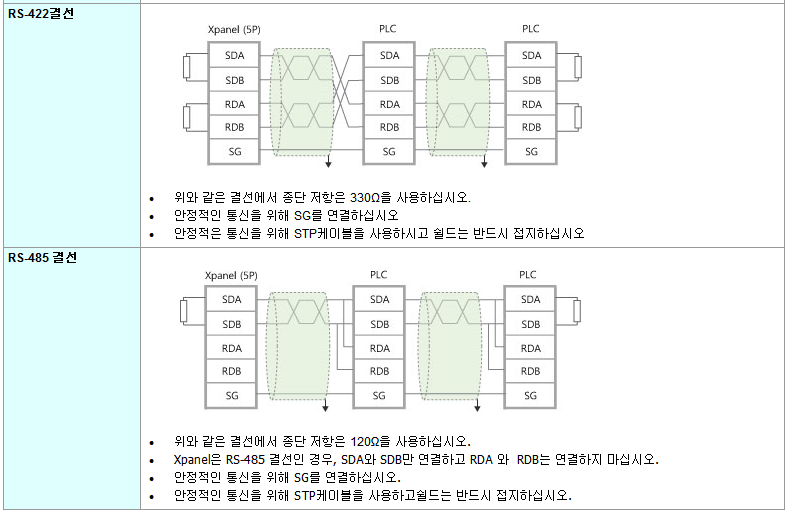
4. 다음과 같이 Xpanel Designer 를 설정합니다.
1) I/O디바이스 통신포트 설정
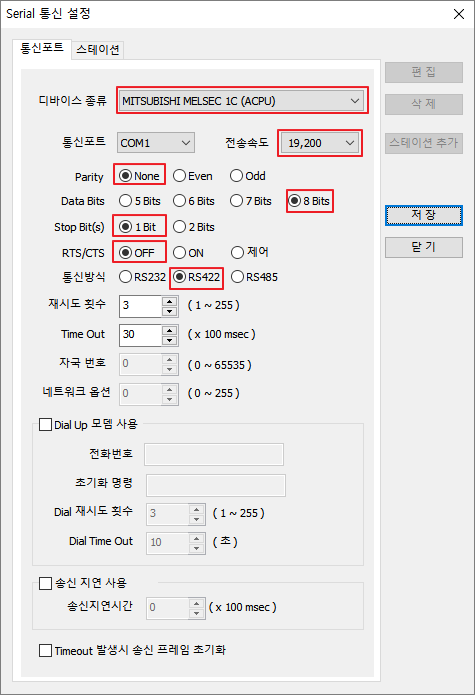
디바이스 목록 : MITSUBISHI MELSEC 1C (ACPU)
통신포트 : XPANEL 제품 422/485 Com Port
Parity : None
Data Bits : 8Bits
Stop Bit(s) : 1Bit
RTS/CTS : OFF
통신방식 : RS422
2) I/O디바이스 스테이션 설정
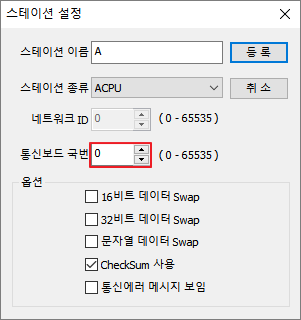
통신보드 국번 : 0 (Station Setting Rotary Switch 설정과 동일 하게 설정)
5. 데이터 베이스에 ‘해당 디바이스.스테이션‘으로 태그를 등록 후 페이지에 태그값 오브젝트를 등록합니다.
6. 태그값 오브젝트에 등록된 태그를 등록한 후 프로젝트를 다운로드 하여 정상적으로 통신이 되는지 확인합니다.
언제나 고객을 먼저 생각하는 CIMON이 되겠습니다.
감사합니다.
-
안녕하세요, CIMON입니다.
다음은 XPANEL과 A1SJ71UC24-R2(A2SH CPU)의 통신 설정 예제입니다.
XPANEL에서 설정하기 앞서 CPU의 S/W를 아래와 같이 설정합니다.
1. A1SJ71UC24-R2 딥스위치를 다음 사진과 같이 설정합니다.
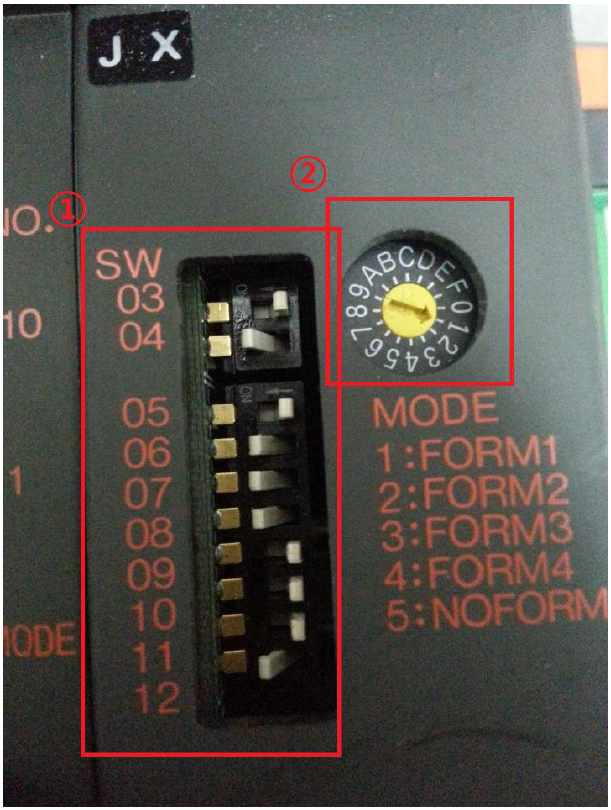
1) Communication Setting Dip Switch 설정
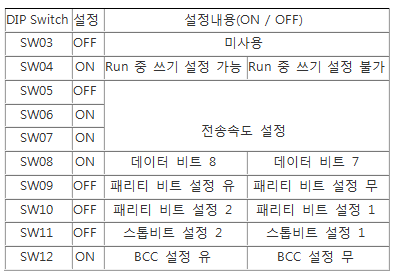
2) Mode Setting Rotary Switch 설정

- 딥스위치 설정 후 PLC 전원 리셋 하시기 바랍니다.
- Xpanel Designer 를 다음 그림과 같이 설정하시기 바랍니다.
1) I/O디바이스 통신포트 설정
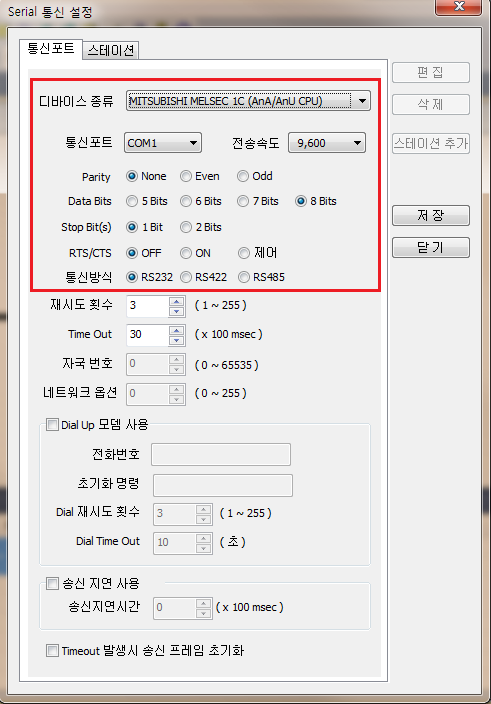
디바이스 목록 : MITSUBISHI MELSEC 1C (ACPU)
통신포트 : XPANEL 제품 232 Com Port
Parity : None
Data Bits : 8Bits
Stop Bit(s) : 1Bit
RTS/CTS : OFF
통신방식 : RS2322) I/O디바이스 스테이션 설정
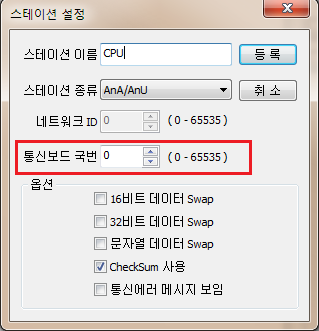
CPU이므로 통신보드 국번을 0으로 설정합니다.
언제나 고객을 먼저 생각하는 CIMON이 되겠습니다.
감사합니다.
-
안녕하세요, CIMON입니다.
화상키보드를 사용할 경우, TOUCH 제품의 COM1 포트를 사용할 수 없습니다.
화상키보드 사용 중 TOUCH 에서 시리얼 통신이 되지 않는 현상에 대한 해결 방법은 다음과 같습니다.
1. 화상 키보드 종료
2. 다른 COM 포트로 통신 시도
TOUCH 제품에는 Serial 통신 포트 4개가 있습니다.
RS232/422/485 1Port (COM1)
RS232C 3Port (COM2~4)
COM2~4 포트 중 하나를 사용하여 통신을 하면 화상키보드와 Serial 통신을 동시에 정상적으로 이용할 수 있습니다.
언제나 고객을 먼저 생각하는 CIMON이 되겠습니다.
감사합니다.