
-
제품선택
-
Windows XP같은 경우 USB드라이브는 자동으로 설치가 되지만 Windows 7같은 경우 경로를 직접 지정하여 USB드라이버를 설치하여야 합니다.
드라이버 설치방법입니다.
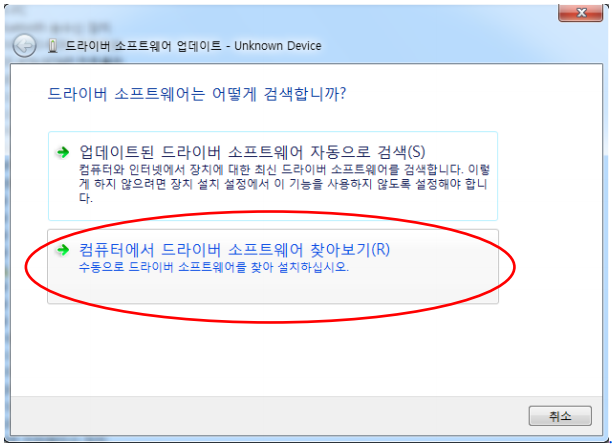
컴퓨터에서 드라이버 소프트웨어 찾아보기를 클릭합니다.
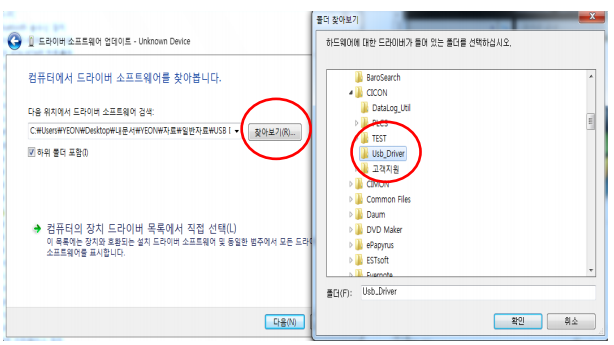
찾아보기를 클릭합니다.
경로는 CICON 설치 폴더에 USB_Driver 폴더를 지정 후 확인을 클릭합니다.
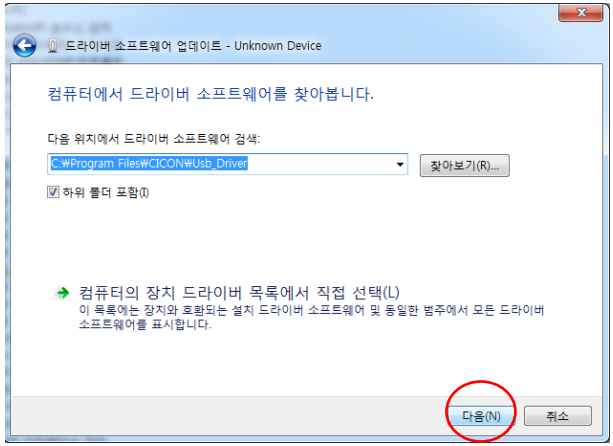
경로를 지정 후 다음을 클릭 합니다.
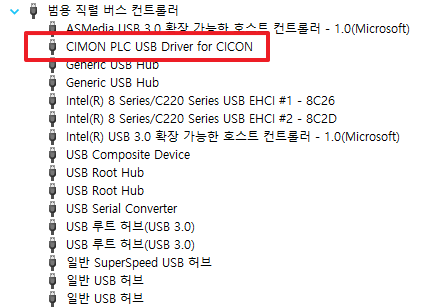
설치가 완료되면 CIMON PLC USB Driver for CICON 이라는 USB드라이브가 설치됩니다.
-
안녕하세요, CIMON입니다.
특수 카드 초기화 프로그램을 이용하면 모듈 교체 후 별도의 설정 없이 전원 재 투입만으로 교체 모듈의 설정이 이루어집니다.
설정 방법은 아래와 같습니다.
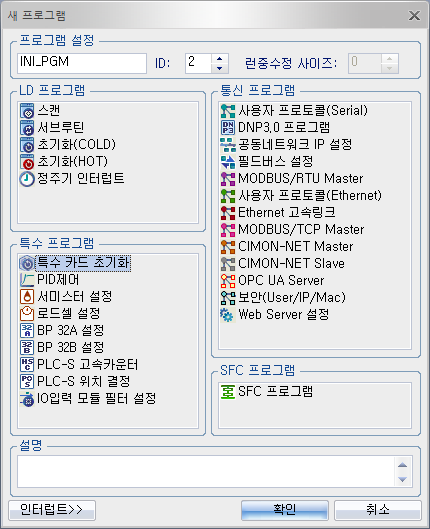
1. 메인메뉴에서 [파일] -> [새프로그램] -> [특수 카드 초기화]를 선택합니다.
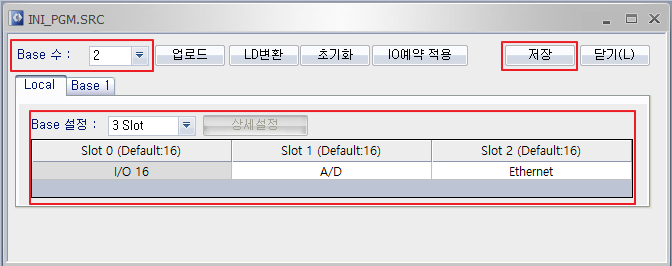
2. 다음 그림과 같이 [Base 수]를 지정하고 각 베이스 별로 슬롯 수를 지정합니다. 이후 해당 슬롯에 장착된 모듈을 지정한 뒤 [저장] 버튼을 누릅니다.
PLC에 사용중이던 설정이 있을 경우 [업로드] 버튼을 눌러 설정 값을 읽어올 수 있습니다.
I/O 예약에 설정된 값이 있을 경우 [IO예약 적용] 버튼을 눌러 설정 값을 읽어올 수 있습니다.
저장 후 프로그램 다운로드를 하면 초기화 설정이 완료 됩니다.
※참고사항
본 프로그램을 이용하면 특수 카드 교체 후 PLC 모드를 STOP-RUN으로 변경하는 것 만으로도 기존 설정 값을 해당 카드에 쓰기가 가능합니다.
언제나 고객을 먼저 생각하는 CIMON이 되겠습니다.
감사합니다.
-
안녕하세요.
CIMON입니다.
아래와 같은 예제를 참고하여, XPANEL과 장비의 통신 상태를 확인할 수 있습니다.
[예제]
예제는 특정 영역의 값이 카운터 되거나 주기적으로 값이 변경되는 영역이 있을 경우, 영역에 값을 주기적으로 비교하여 통신 상태를 확인합니다.
D0의 영역이 0.2초를 주기로 값이 증가하고 있을 때 이 값이 변하지 않고, 유지되는 상태라면 통신이 되지 않는 상태임을 확인할 수 있습니다.
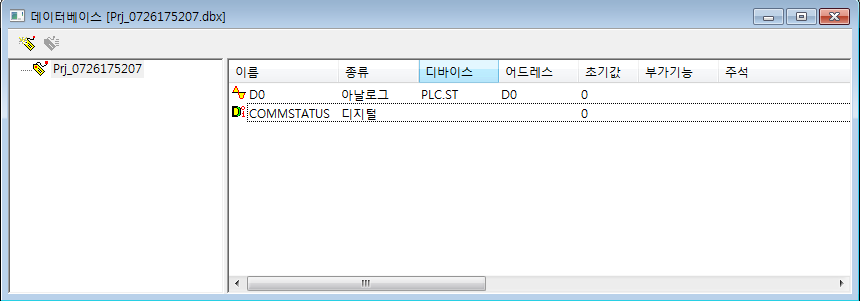
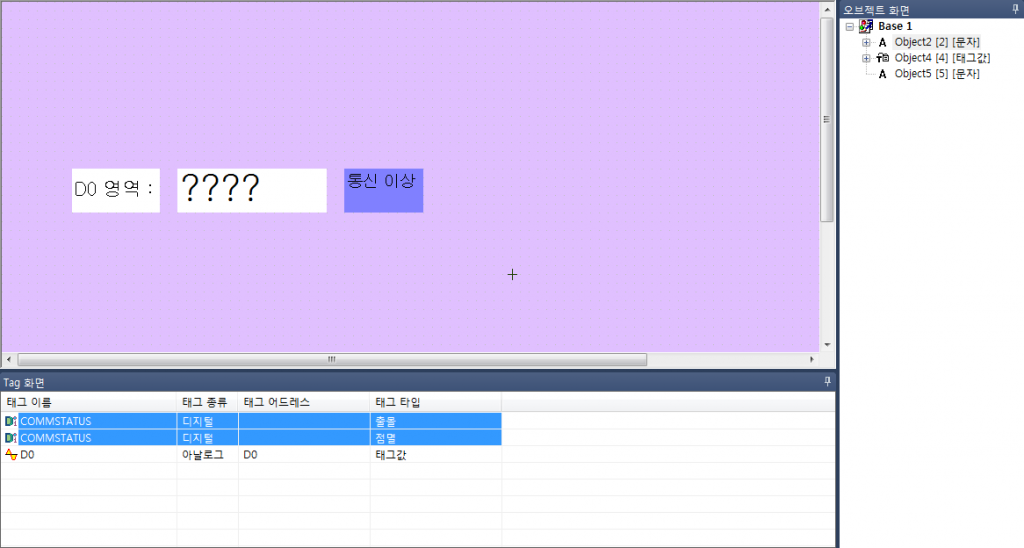
(1) 주기적으로 변하는 D0 영역 태그와 통신 상태 확인을 위한 태그를 생성합니다.
(2) 통신 상태를 확인하는 스크립트를 생성합니다.
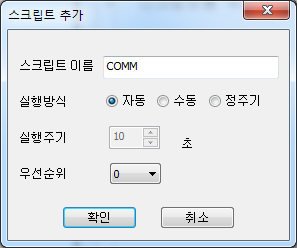
도구(T)-스크립트 메뉴를 선택합니다.
스크립트 추가 버튼을 클릭한 후 실행방식을 자동으로 하여 스크립트를 생성합니다.
(3) 추가된 스크립트에 아래와 같은 내용을 작성합니다.
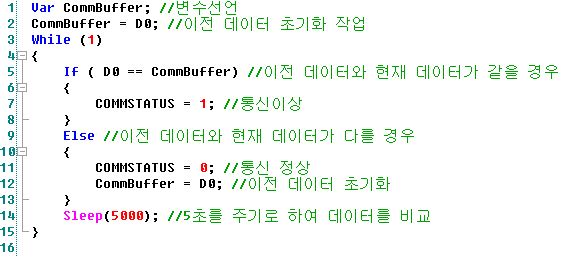
Var CommBuffer; //변수선언
CommBuffer = D0; //이전 데이터 초기화 작업
While (1)
{
If ( D0 == CommBuffer) //이전 데이터와 현재 데이터가 같을 경우
{
COMMSTATUS = 1; //통신이상
}
Else //이전 데이터와 현재 데이터가 다를 경우
{
COMMSTATUS = 0; //통신 정상
CommBuffer = D0; //이전 데이터 초기화
}
Sleep(5000); //5초를 주기로 하여 데이터를 비교
}(4) COMMSTATUS의 태그 상태를 표현하기 위해 오브젝트를 생성합니다.
통신 이상 상태일 때, 오브젝트가 출몰 및 점멸 기능이 동작합니다.
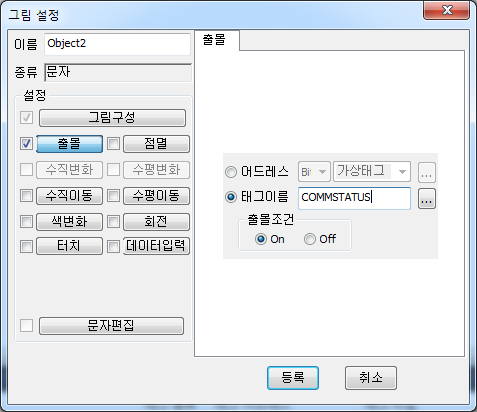
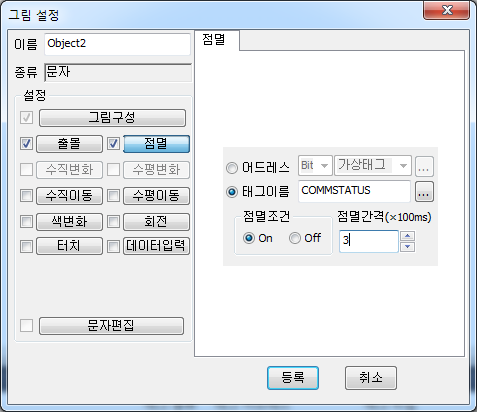
(5) XPANEL에 쓰기 및 실행 합니다.
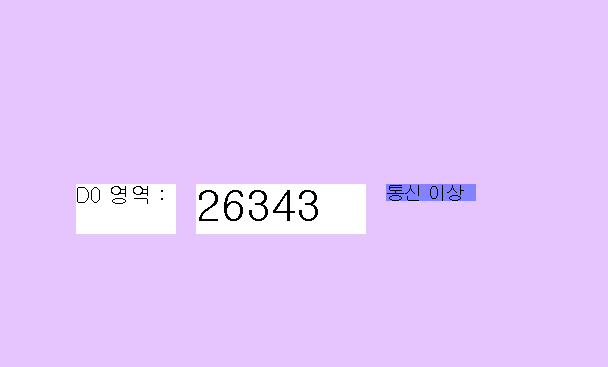
통신 이상이 발생했을 했을 때 아래와 같은 화면이 나타나게 됩니다.
언제나 고객을 먼저 생각하는 CIMON이 되겠습니다.
감사합니다.
#통신 상태
-
2024.07 리뉴얼
안녕하세요, CIMON 입니다.
XPANEL이 멈춘 경우 자동으로 재실행하는 기능은 와치독 기능으로 가능합니다.
내용은 아래와 같습니다.
XPANEL이 갑자기 오동작 하여 멈춘 경우 직접 재실행하는 번거로움 없이 일정시간이 지나면 자동으로 재실행 되도록 설정할 수 있으며 해당 기능의 이름은 와치독(WatchDog)입니다.
와치독이란, 설정된 시간이 20초인 경우 20초동안 XPANEL이 멈춰있으면 자동으로 오작동이 발생했음을 감지하여 XPANEL을 재실행 하는 기능입니다.
다음은 자세한 설정에 대한 설명입니다.
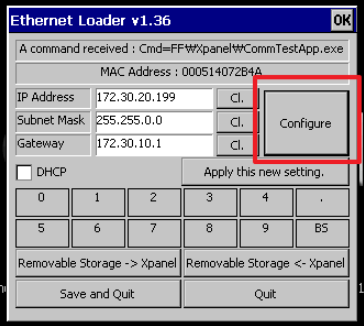
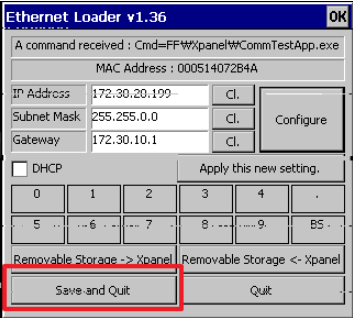
1. XPANEL Ethernet Loader 창에 있는 Configure 버튼을 터치합니다.
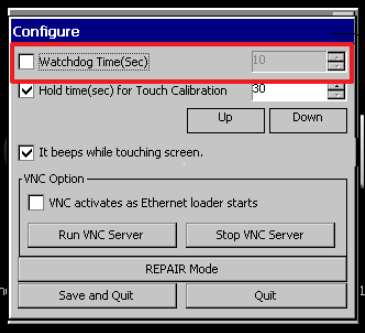
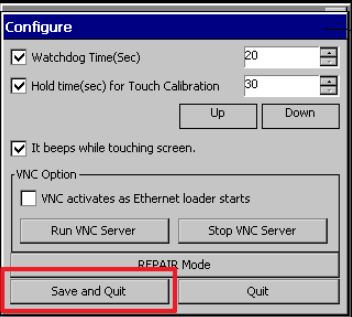
2. Configure 창의 가장 위에 WatchDog Time(Sec) 라는 설정을 체크합니다.
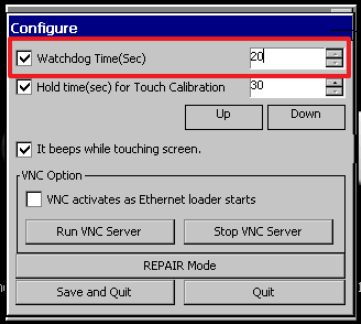
3. WatchDog Time(Sec) 설정이 활성화되면 시간을 설정할 수 있습니다.
* 설정 가능 시간은 10초부터 32767초 입니다.
4. 설정 후 Save And Quit 버튼을 터치합니다.
5. 마지막으로 Ethernet Loader 창에서 한번 더 Save And Quit를 터치하여 XPANEL을 재부팅하면 설정이 완료됩니다.
언제나 고객을 먼저 생각하는 CIMON이 되겠습니다.
감사합니다.