
-
제품선택
-
안녕하세요.
CIMON 입니다.
USB가 XPanel에서 인식되지 않는 경우 다음 내용을 확인하시기 바랍니다.
CIMON XPANEL은 소형기기에 사용되는 Microsoft Windows CE OS를 사용합니다.
Windows CE는 저장장치의 디스크 포맷 형식이 FAT 방식일 때에만 인식을 할 수 있습니다.
(2GB 이상의 메모리 카드인 경우 FAT32포맷도 사용 가능)
그렇기 때문에 만약 USB가 NTFS포맷형식일 경우엔 XPANEL에서 인식이 되지 않습니다.
다음은 이동식 저장장치의 포맷 형식 확인 방법 및 해결 방법입니다.
- 포맷형식 확인 방법
(1) 내컴퓨터 -> USB메모리 디스크 선택 후 마우스 우클릭을 하여 속성을 선택합니다.

(2) USB 드라이브 속성에서 파일 시스템이 FAT 또는 FAT32로 되어 있는지 확인합니다. (정상 설정)

2. USB 디스크 포맷 형식 변경 방법
(1) 내컴퓨터 -> USB메모리 디스크 선택 후 마우스 우클릭을 하여 포맷을 선택합니다.

(2) 형식에서 파일시스템 설정을 NTFS형식이 아닌 FAT 또는 FAT32를 선택 합니다.

(3) 이후 시작 버튼을 누르시면 USB메모리가 포맷되며 형식이 변경된 것을 확인할 수 있습니다.
언제나 고객을 먼저 생각하는 CIMON이 되겠습니다.
감사합니다.
#XPANEL#USB연결#USB#드라이버#NTFS#FAT#FAT32
-
2024.07 리뉴얼
안녕하세요, CIMON입니다.
시스템이 재시작 할 때마다 대상 저장장치를 초기상태로 되돌려 쓰기 접근으로부터 보호하는 기능이 활성화 되어있습니다.
관련 기능을 비활성화 하는 방법은 아래와 같습니다.
CIMON TOUCH는 EWF(Enhanced Write Filter)기능으로 하드디스크를 보호합니다.
CMION TOUCH에 새프로그램을 설치하실 경우 아래와 같은 방법을 사용해주시길 바랍니다.1. Windows 7 OS 이상의 경우
1) 시작(윈도우) 버튼 -> XWFWIN검색 -> XWFWIN 실행
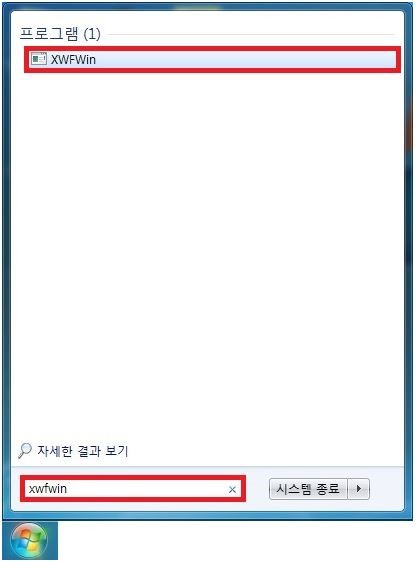
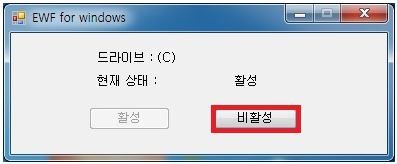
2) EWF for Windows 창에서 <현재 상태>가 <활성>인 경우 <비활성> 버튼을 클릭합니다.
( <현재상태>가 <비활성>인 경우 추가적인 설정없이 새 프로그램을 설치할 수 있습니다.)
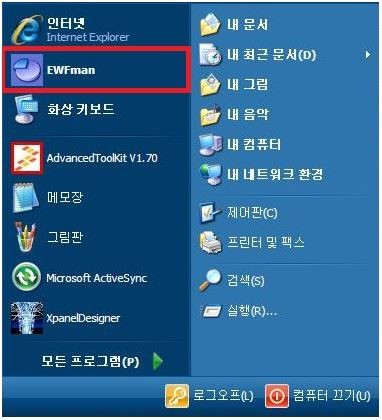
2. Winddows XP OS인 경우
1) 시작(윈도우) 버튼 -> 모든프로그램 -> EWFman 실행
2) [EWF 관리자] 창에서
을 클릭 또는 을 클릭 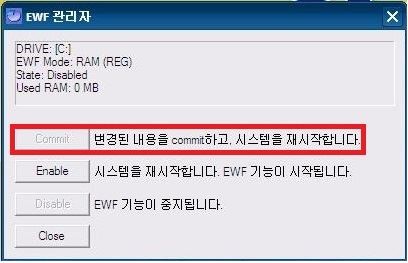
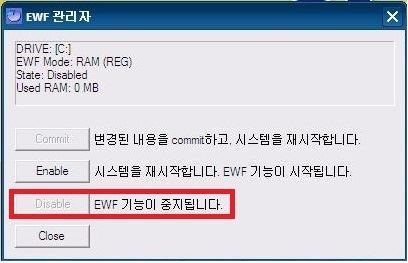
3) 새 프로그램을 설치합니다.
[주의사항]
EWF 기능을 비활성(Disable)으로 설정하시면 디스크 복구 등 안정성 면에서 문제가
발생할 수 있습니다.
프로그램 설치 후에는 EWF 기능을 활성(Enable)으로 설정하시기를 권장드립니다.언제나 고객을 먼저 생각하는 CIMON이 되겠습니다.
감사합니다. -
2024.06 리뉴얼
안녕하세요, CIMON입니다.
시스템 저장장치에 문제가 생긴 경우 재설치(복구)하는 방법입니다.
내용은 아래와 같습니다.
1. 주의사항
1) 복구 툴을 실행하기 전 읽기 가능한 중요한 데이터들은 백업을 받으시기 바랍니다.
설치된 모든 소프트웨어와 데이터들은 저장장치에서 지워집니다.
2) 저장장치에 논리적인 문제가 생겼을 경우 유용합니다. 하지만 물리적인 충격에 의한 문제일
경우 복구 툴로 발생할 문제들을 해결할 수 없으므로 저장장치를 교체해야만 합니다.
2. T12 Serise
1) TOUCH 전원을 켭니다.
2) 화면에서 F10 키를 누릅니다.

3) AMI Resue 를 선택하고 [Launch Serviece] 버튼을 누릅니다.

4) Restore OS 버튼을 누르고 YES를 선택합니다.

5) 하드디스크가 복구되는 동안 진행 상황이 화면에 표시됩니다.

아래 사진과 같이 하드디스크가 복구 되어 공장 출하 상태와 동일하게 됩니다.
복구 과정이 완료될 때까지 절대 전원을 끄면 안됩니다.
3. INT Serise
1) TOUCH 전원을 켭니다.
2) 화면에서 F11 키를 누릅니다.

3) 복원 영역으로 실행됩니다.
– 실행화면

4) Winclon 이 실행되며 메뉴를 호출합니다.
최근 상태 복원
– 가장 최근에 백업한 사용자의 복원 이미지를 이용하여 시스템을 복원합니다.
– 사용자 복원 이미지가 없는 경우 초기 복원 이미지를 사용합니다.
초기 상태 복원
– 초기 복원 이미지를 이용하여 시스템을 복원합니다.
현재 상태 백업
– 현재 저장된 모든 내용이 백업되며, 최근 상태의 백업으로 복원할 수 있습니다.

마법사 백업
– 디스크 전체 또는 해당 디스크의 일부 파티션을 선택할 수 있습니다.

– 백업 파일의 저장 위치 및 이름을 지정할 수 있습니다.

– 백업이미지에 대한 비밀번호를 설정할 수 있습니다.
(비밀번호를 설정하면 백업 이미지로 복원 시 반드시 비밀번호를 입력해야 복원할 수 있습니다.
단, 비밀번호 분실시 찾을 방법이 없으므로 주의해야 합니다.)

– 백업을 진행합니다.

언제나 고객을 먼저 생각하는 CIMON이 되겠습니다.
감사합니다.