
-
제품선택
-
[SCADA]
Q: CimonD에서 프로젝트가 열리지 않아요.
A: 프로젝트가 깨진 경우도 있지만 다른 경우에도 열리지 않는 경우가 있습니다.
이번 FAQ는 CimonD에서 프로젝트가 열리지 않을 때 긴급복구가 가능한 경우에 작성된 FAQ 입니다.
우선 프로젝트가 깨졌을 때 프로젝트 폴더 내에 모든 파일들이 알 수 없는 문자로 나오는 경우가 있습니다. 이런 경우에는 프로젝트를 복구 할 수 없습니다.
프로젝트 폴더 내에 파일들이 정상적으로 존재함에도 불구하고 프로젝트가 열리지 않는 경우는 대부분 비정상적으로 프로젝트를 백업 받을 때 발생하는 현상입니다.
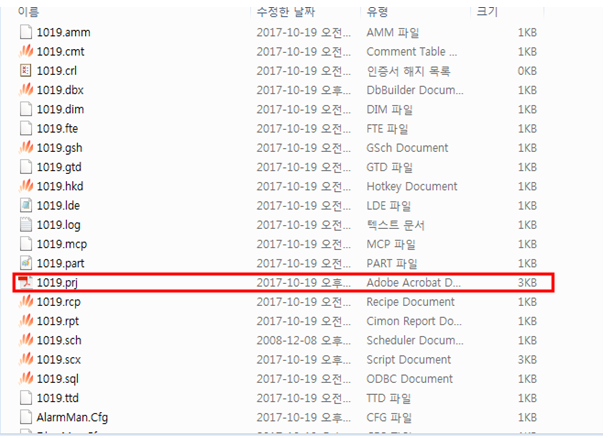
프로젝트 이름.prj 파일이 프로젝트를 실행 시키는 파일입니다. 위 그림을 보면 크기가 3KB로 나와 있습니다. 하지만 파일이 0KB로 되어 있는 경우에는 CimonD에서 해당 프로젝트를 열 수 없습니다.
예를 들어, TEST라는 프로젝트가 있다고 가정을 합니다.
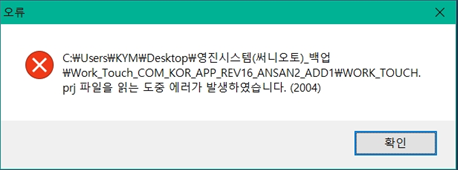
TEST 프로젝트를 정상적으로 사용 하다가 다른 PC에서 TEST 프로젝트를 열면 아래와 같이 [ XXX.prj 파일을 읽는 도중 에러가 발생 하였습니다. (2004) ] 라는 오류 팝업이 뜹니다. (아래의 그림은 다른 프로젝트이니 참고만 하면 됩니다.)
*해결 방법*
- 열고자 하는 프로젝트의 경로와 다른 곳에 TEST라는 새 프로젝트를 만듭니다.
새 프로젝트를 만들게 되면 TEST.prj 가 생깁니다.
- 새 프로젝트에 있는 TEST.Prj 파일을 기존의 TEST 프로젝트 폴더 내의 TEST.prj 파일에 덮어쓰기를 합니다.
TEST.Prj를 덮어쓰기 하면 기존에 0KB였던 TEST.Prj가 3KB로 바뀌게 됩니다.
간단히 말해, 정상적인 프로젝트의 prj파일의 크기가 0KB이며 CimonD에서 프로젝트가 열리지 않을 경우 해당 프로젝트와 동일한 이름으로 새 프로젝트를 만듭니다. 그리고 새 프로젝트 폴더에 있는 Prj 파일을 기존 프로젝트에 덮어쓰기 하면 됩니다.
-
Q: CimonD에서 CimonX 실행시, CimonD에서 작업중인 프로젝트가 실행되지 않고 이전에 작업했던 프로젝트가 실행되거나 초기 프로젝트인 DEMO 프로젝트가 실행됩니다.
A: 해당 문제는 Windows 설정에서 사용자 계정 컨트롤 설정을 변경하여 해결 가능합니다.
작업한 프로젝트가 열리지 않는 상황의 경우 CimonX에서 해당 프로젝트를 열고자 하면 “작업이 중지되었습니다”라는 문구가 뜨면서 프로젝트가 열리지 않습니다.
- [제어판 – 사용자 계정 – 사용자 계정 컨트롤 설정 변경]의 경로를 통해 사용자 계정 컨트롤 설정 변경 항목에 들어갑니다.
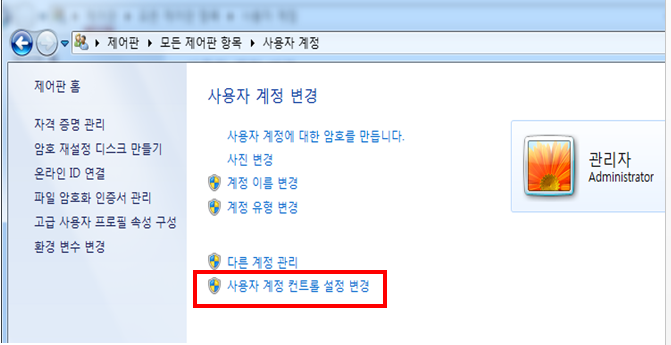
- 사용자 계정 컨트롤 설정 변경에 들어가면 알림 조건이 ‘기본값’으로 설정되어있습니다.
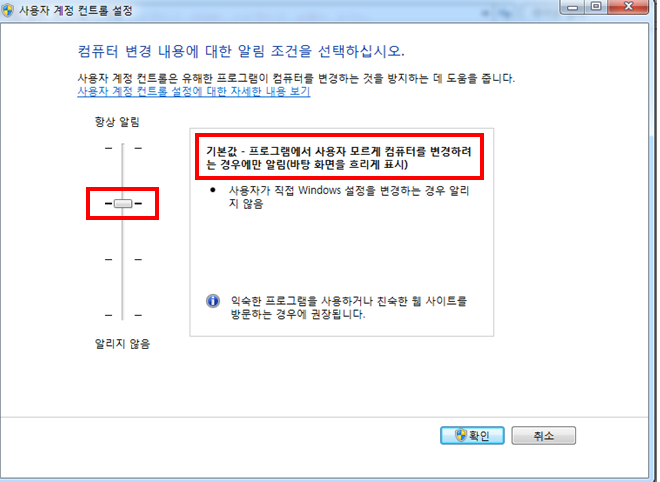
- 알림 조건을 ‘기본값’에서 ‘알리지 않음’으로 수준을 하향합니다.
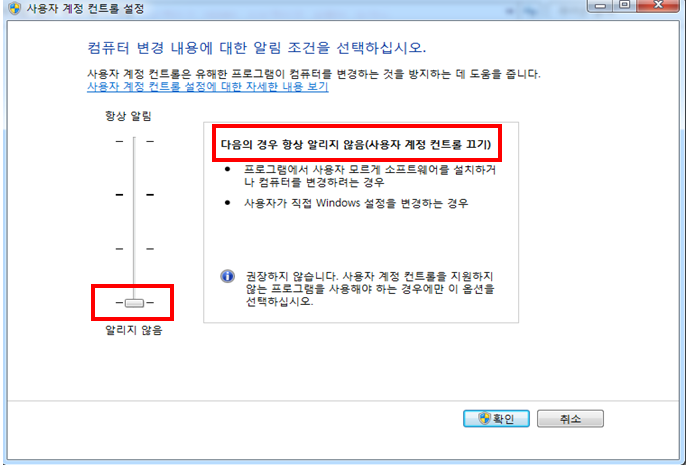
위 (3)의 그림처럼 ‘알리지 않음’으로 설정할 경우 어플리케이션이 사용자의 허락 없이 실행되어도 사용자가 이를 감지 할 수 없으므로 어플리케이션이 시스템의 모든 영역에 접근할 수 있게 됩니다.
일반적으로는 Windows에서 사용자 계정 컨트롤 설정이 기본값으로 설정되어 있어도 관리자 권한 없이 어플리케이션을 실행할 수 있습니다. 그러나 기본값에서 실행되지 않는 일부 어플리케이션의 경우 위의 그림과 같이 사용자 계정 컨트롤 수준을 낮추면 경고 및 팝업을 거치지 않고 어플리케이션을 실행할 수 있습니다.
-
Q: 태그가 어디에 속해 있는 지, 언제 동작하는 지 궁금합니다.
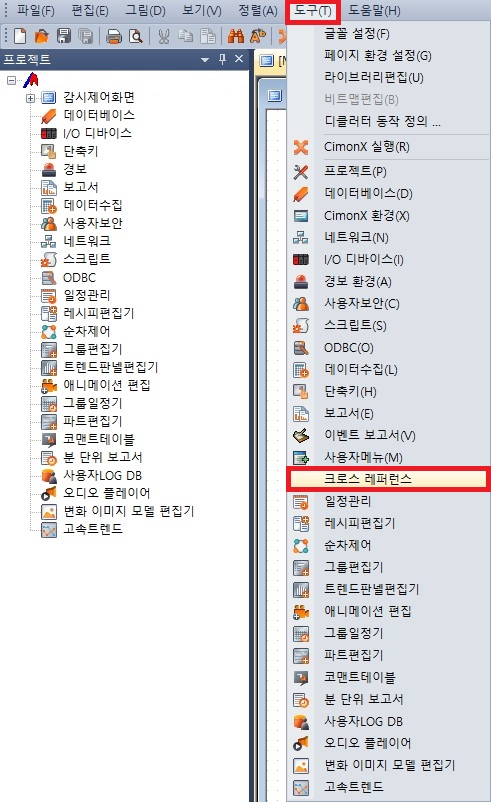
A: 아래 그림과 같이 CimonD 실행 후 [도구]-[크로스 레퍼런스]에서 관련 정보를 확인할 수 있습니다.
– 단, 임의의 페이지(.PGX)를 Open한 상태일 때만 [크로스 레퍼런스] 항목이 활성화됩니다.
* 크로스레퍼런스(CrossReference)란,
– 작화 프로젝트에서 사용 중인 태그들이 배치된 위치를 확인을 할 수 있는 기능을 제공하는 도구입니다.
– 사용자가 작업 중인 프로젝트의 모든 페이지와 모듈에 포함된 태그 정보를 확인할 수 있습니다.
[예제]와 함께 설명해드리겠습니다.
– 데이터베이스에 등록된 (전체) 태그 목록입니다.

– ‘크로스 레퍼런스’ 창을 열었을 때 모습입니다.
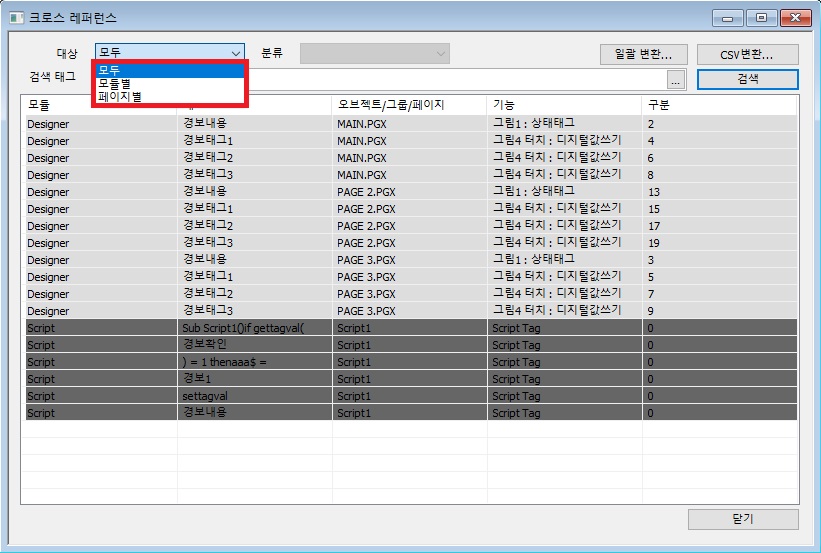
: Designer 모듈(‘경보내용’/’경보태그1’/’경보태그2’/’경보태그3’)과 Script 모듈(‘경보확인’)에서 데이터베이스에 등록된 태그 5개를 전부 확인할 수 있습니다.
: ‘대상‘ 옵션을 사용하면 리스트를 ‘모듈별’ 또는 ‘페이지별’로 구분하여 나타낼 수 있습니다.
: 특정 태그가 궁금할 경우 ‘검색 태그‘에 해당 태그의 이름을 입력한 후 우측에 ‘ 검색’ 버튼을 누르시면 됩니다.
: 검색 결과, 태그 이름과 함께 해당 태그가 속해 있는 1) 페이지, 2) 오브젝트, 3) (오브젝트의) 기능[-> 태그 동작] 에 대한 정보를 확인할 수 있습니다.
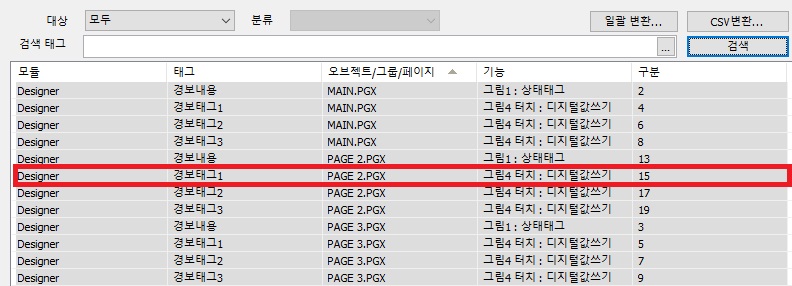
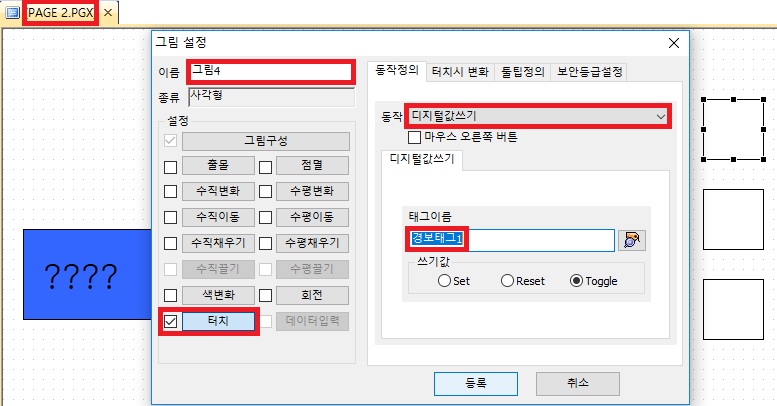
: 위 그림의 빨간색 박스 안 태그(‘경보태그1‘)의 경우,
‘PAGE 2‘ 페이지 내 ‘그림4‘ 오브젝트에 속해 있으며 해당 오브젝트를 ‘터치‘할 경우 ‘디지털값쓰기‘ 동작이 수행됨을 알 수 있습니다.
* 제한 사항
– 작화에 설정된 태그 수가 많으면, 크로스 레퍼런스 실행 시 약간의 부하가 걸릴 수 있습니다.
– 시스템 페이지의 경우 크로스 레퍼런스의 태그 수집 / 일괄변경/ 위치 확인 기능을 사용할 수 없습니다.
– 레이블이 설정된 스위치/램프와 관련된 태그는 크로스 레퍼런스에서 확인할 수 없습니다.
– 스마트 라이브러리 각 항목당 사용된 동일한 태그들은 크로스 레퍼런스 목록에 단일항목으로 표시됩니다.
-
안녕하세요.
CIMON입니다.
다음과 같이 두가지 방법으로 가능합니다.
1. 태그편집 설정
데이터베이스에서 태그편집 설정을 엽니다.
일반설정 탭에서 “종료시 최종 상태 저장” 을 체크합니다. 해당 기능을 체크하면 CimonX 가 종료될 경우 최종 태그 값을 저장합니다.
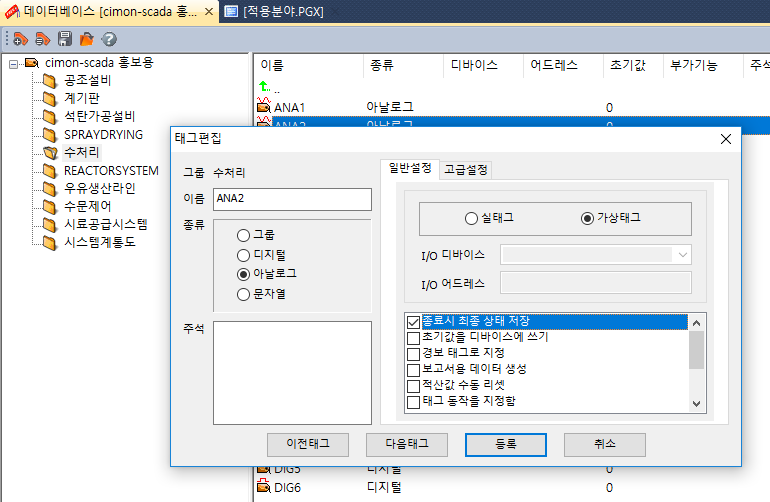
저장된 태그 값은 해당 프로젝트 경로에 *.mdb 파일로 저장됩니다. 단 실 태그일 경우 *.mdb 파일이 생성 되지 않습니다.
2. 데이터 수집 기능 이용
데이터 수집 기능을 이용하십시오. 주기적으로 태그 데이터를 저장 할 수 있습니다.
사용 방법은 CimonD 실행 -> “CimonD 도움말” 에서 데이터수집 매뉴얼을 참고하십시오.
언제나 고객을 먼저 생각하는 CIMON이 되겠습니다.
감사합니다.
# 종료시 태그값 저장
-
예를 들어 데이터 수집을 주기적으로 제어 또는 CimonX 운영중 수동으로 제어하고 싶을 경우 사용방안입니다.
EnableDatalog 함수를 이용하여 제어 가능합니다.
아래와 같은 방법을 이용하여 구성하시면 됩니다.
[예제]
1)CimonD 에서 태그를 생성합니다.
(아날로그 태그 a1, a2, a3, a4, a5, a6 생성)
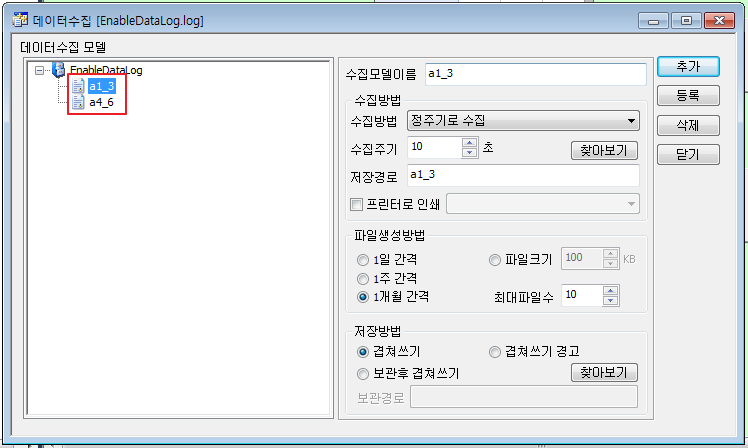
2)데이터 수집 설정 합니다.
(데이터 수집 모델 2개 생성 “a1_3”, “a4_6”)
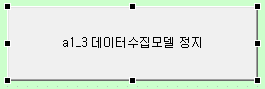
3) 버튼 오브젝트 생성 합니다.
4) 동작정의 – 명령식 – EnableDataLog(“a1_3”,0) 작성 합니다.
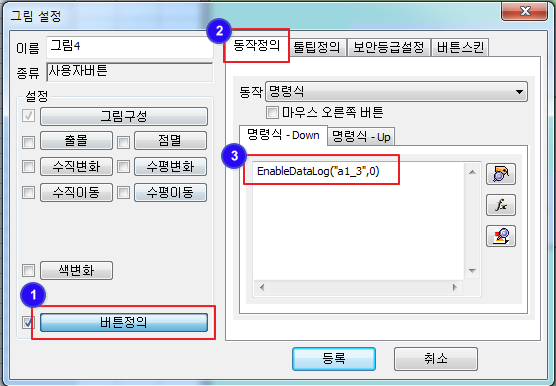
5) CimonX 실행 후 버튼오브젝트 “a1_3 데이터수집모델 정지” 클릭합니다.
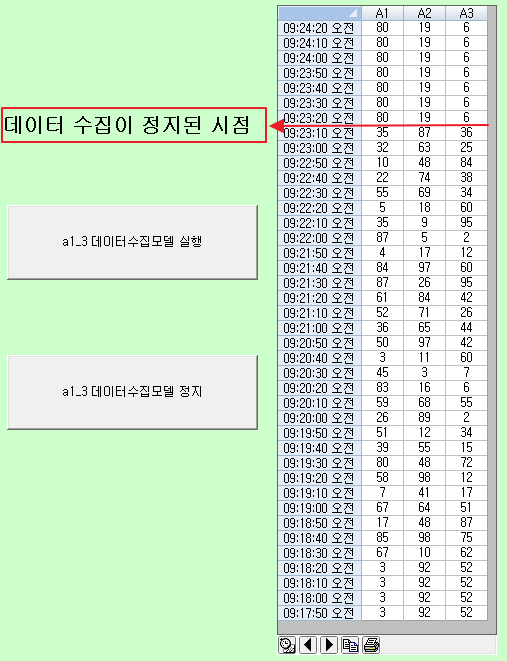
6) “a1_3 데이터수집모델 정지” 버튼 오브젝트 선택시 a1_3 모델에 해당되는 데이터수집이 정지된것을 확인 할 수 있습니다.
※ 주의 사항
수집데이터 시트를 통하여 모델에 등록된 태그 값이 데이터 수집모델 정지시점의 마지막 값으로 표현됨을 확인 할 수있습니다.
(SCADA ver3.04 샘플 프로젝트”EnableDataLog” 첨부)
이점 참고 하시어 사용바랍니다.
- 다운로드
-
Q. CimonD에서 프로젝트 열기 실행 할 경우
아래의 그림과 같이 ” **.prj 엑세스가 거부되었습니다. ” 오류메세지가 발생됩니다.
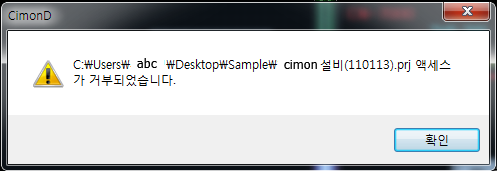
A.
※ 발생 원인
해당 프로젝트의 전체 폴더가 읽기전용이였을 경우 발생되는 오류 입니다.
※ 조치방법
1)실행되고있는 CimonD 를 종료합니다.
2) 오류메세지가 발생된 프로젝트의 폴더 경로로 이동합니다.
3) 프로젝트가 존재하는 폴더로 이동 하여 오른쪽 클릭 후 “속성” 클릭 합니다.
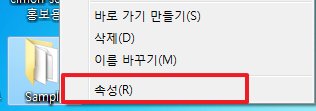
4) 해당 프로젝트가 존재하는 폴더의 속성창으로 이동하여 ” 읽기전용 ” 선택을 해제 합니다.
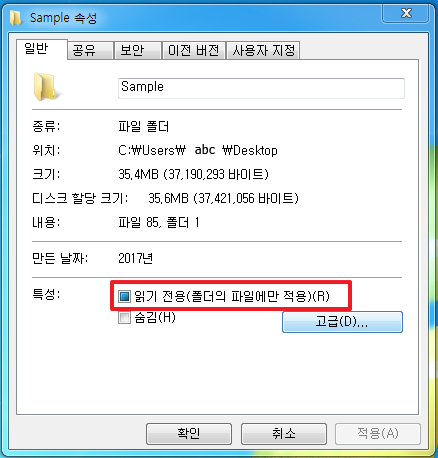
※ 주의 사항
CimonD 에서 읽기전용으로 등록된 프로젝트를 실행하였을 경우
프로젝트 업그레이드 또는 CimonD에서 편집한 내용이 저장되지 않습니다.
이점 유의하셔서 사용바랍니다.
#프로젝트 #읽기전용 #엑세스 거부
-
FAQ : CimonD실행 시, 프로젝트 모듈 초기화 오류 라고 뜨면서 실행이 안되요.
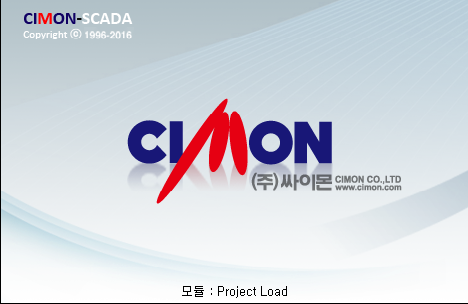
위 그림과 같이 [ 모듈 : Project Load ] 부분에
[ 프로젝트 모듈 초기화 오류 ]라는 메세지가 뜨면서 CimonD 실행 시, 바로 꺼지는 현상이 있을 수 있습니다.
이러한 경우는 SCADA 버전에서 지원하지않는 OS를 사용할 경우 많이 발생하는 현상입니다.
- 많은 문의사항
-> WindowXP SP2 이하버전에서 SCADA V3.00 이상의 버전을 사용할경우
-> SCADA V3.00 이상의 버전은 WindowXP SP3 (혹은 이상)가 설치된 상태에서 실행 가능하므로 참고부탁드립니다.
Windows XP SP3 설치 안내 경로