
-
제품선택
-
[SCADA]
Q: CimonD에서 프로젝트가 열리지 않아요.
A: 프로젝트가 깨진 경우도 있지만 다른 경우에도 열리지 않는 경우가 있습니다.
이번 FAQ는 CimonD에서 프로젝트가 열리지 않을 때 긴급복구가 가능한 경우에 작성된 FAQ 입니다.
우선 프로젝트가 깨졌을 때 프로젝트 폴더 내에 모든 파일들이 알 수 없는 문자로 나오는 경우가 있습니다. 이런 경우에는 프로젝트를 복구 할 수 없습니다.
프로젝트 폴더 내에 파일들이 정상적으로 존재함에도 불구하고 프로젝트가 열리지 않는 경우는 대부분 비정상적으로 프로젝트를 백업 받을 때 발생하는 현상입니다.
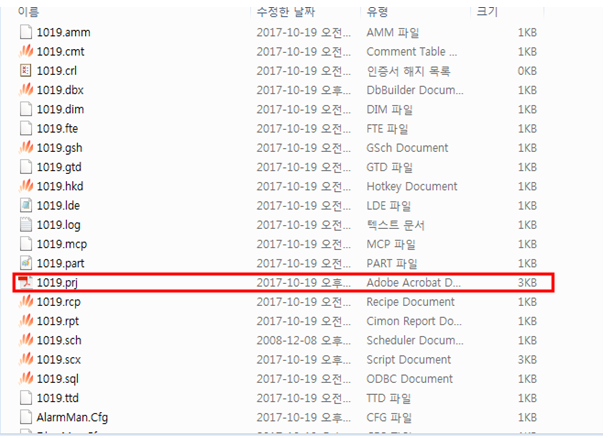
프로젝트 이름.prj 파일이 프로젝트를 실행 시키는 파일입니다. 위 그림을 보면 크기가 3KB로 나와 있습니다. 하지만 파일이 0KB로 되어 있는 경우에는 CimonD에서 해당 프로젝트를 열 수 없습니다.
예를 들어, TEST라는 프로젝트가 있다고 가정을 합니다.
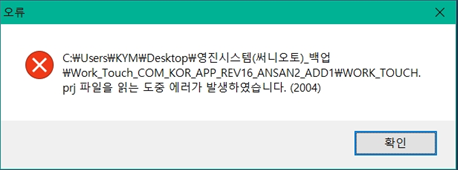
TEST 프로젝트를 정상적으로 사용 하다가 다른 PC에서 TEST 프로젝트를 열면 아래와 같이 [ XXX.prj 파일을 읽는 도중 에러가 발생 하였습니다. (2004) ] 라는 오류 팝업이 뜹니다. (아래의 그림은 다른 프로젝트이니 참고만 하면 됩니다.)
*해결 방법*
- 열고자 하는 프로젝트의 경로와 다른 곳에 TEST라는 새 프로젝트를 만듭니다.
새 프로젝트를 만들게 되면 TEST.prj 가 생깁니다.
- 새 프로젝트에 있는 TEST.Prj 파일을 기존의 TEST 프로젝트 폴더 내의 TEST.prj 파일에 덮어쓰기를 합니다.
TEST.Prj를 덮어쓰기 하면 기존에 0KB였던 TEST.Prj가 3KB로 바뀌게 됩니다.
간단히 말해, 정상적인 프로젝트의 prj파일의 크기가 0KB이며 CimonD에서 프로젝트가 열리지 않을 경우 해당 프로젝트와 동일한 이름으로 새 프로젝트를 만듭니다. 그리고 새 프로젝트 폴더에 있는 Prj 파일을 기존 프로젝트에 덮어쓰기 하면 됩니다.
-
Q: CimonD에서 CimonX 실행시, CimonD에서 작업중인 프로젝트가 실행되지 않고 이전에 작업했던 프로젝트가 실행되거나 초기 프로젝트인 DEMO 프로젝트가 실행됩니다.
A: 해당 문제는 Windows 설정에서 사용자 계정 컨트롤 설정을 변경하여 해결 가능합니다.
작업한 프로젝트가 열리지 않는 상황의 경우 CimonX에서 해당 프로젝트를 열고자 하면 “작업이 중지되었습니다”라는 문구가 뜨면서 프로젝트가 열리지 않습니다.
- [제어판 – 사용자 계정 – 사용자 계정 컨트롤 설정 변경]의 경로를 통해 사용자 계정 컨트롤 설정 변경 항목에 들어갑니다.
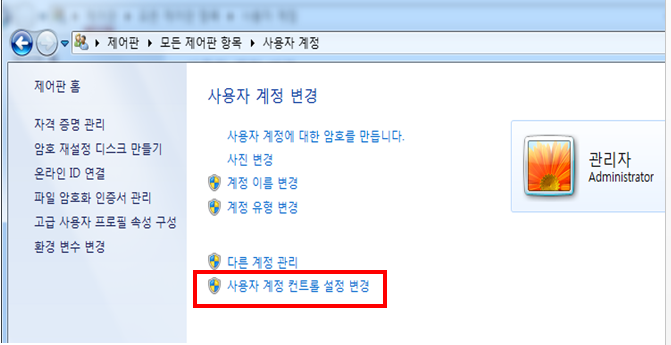
- 사용자 계정 컨트롤 설정 변경에 들어가면 알림 조건이 ‘기본값’으로 설정되어있습니다.
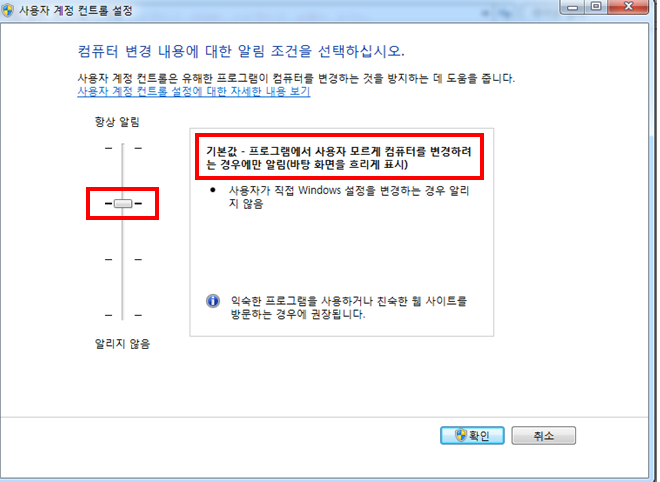
- 알림 조건을 ‘기본값’에서 ‘알리지 않음’으로 수준을 하향합니다.
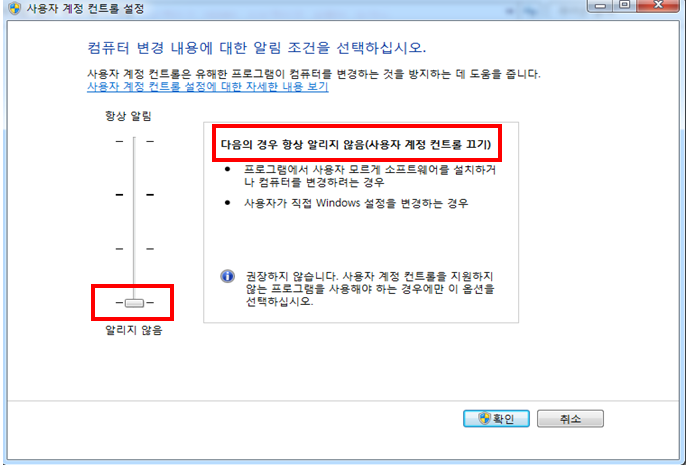
위 (3)의 그림처럼 ‘알리지 않음’으로 설정할 경우 어플리케이션이 사용자의 허락 없이 실행되어도 사용자가 이를 감지 할 수 없으므로 어플리케이션이 시스템의 모든 영역에 접근할 수 있게 됩니다.
일반적으로는 Windows에서 사용자 계정 컨트롤 설정이 기본값으로 설정되어 있어도 관리자 권한 없이 어플리케이션을 실행할 수 있습니다. 그러나 기본값에서 실행되지 않는 일부 어플리케이션의 경우 위의 그림과 같이 사용자 계정 컨트롤 수준을 낮추면 경고 및 팝업을 거치지 않고 어플리케이션을 실행할 수 있습니다.
-
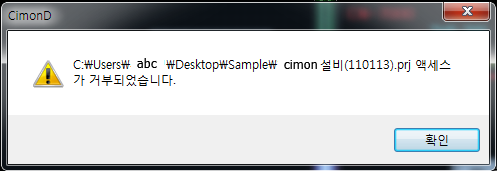
Q. CimonD에서 프로젝트 열기 실행 할 경우
아래의 그림과 같이 ” **.prj 엑세스가 거부되었습니다. ” 오류메세지가 발생됩니다.
A.
※ 발생 원인
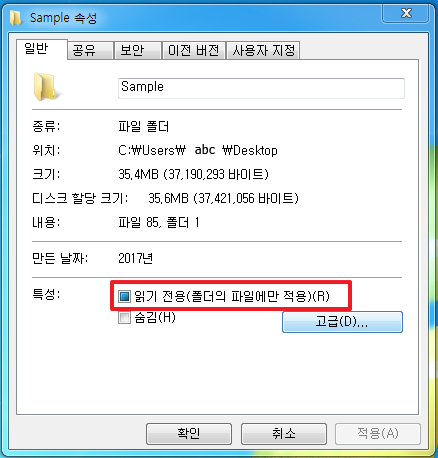
해당 프로젝트의 전체 폴더가 읽기전용이였을 경우 발생되는 오류 입니다.
※ 조치방법
1)실행되고있는 CimonD 를 종료합니다.
2) 오류메세지가 발생된 프로젝트의 폴더 경로로 이동합니다.
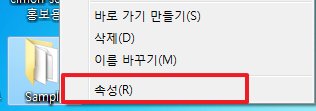
3) 프로젝트가 존재하는 폴더로 이동 하여 오른쪽 클릭 후 “속성” 클릭 합니다.
4) 해당 프로젝트가 존재하는 폴더의 속성창으로 이동하여 ” 읽기전용 ” 선택을 해제 합니다.
※ 주의 사항
CimonD 에서 읽기전용으로 등록된 프로젝트를 실행하였을 경우
프로젝트 업그레이드 또는 CimonD에서 편집한 내용이 저장되지 않습니다.
이점 유의하셔서 사용바랍니다.
#프로젝트 #읽기전용 #엑세스 거부
-
안녕하세요.
CIMON입니다.
인쇄가 되지 않을 경우, SCADA 프로젝트 경로에 위치한 ‘DesignEi.dat’ 파일의 프린터 설정을 초기화하여야 합니다.
이에 대한 방법은 다음과 같습니다.
[적용 방법]
해당 SCADA 프로젝트 경로에서 ‘DesignEi.dat’ 파일을 찾아 메모장으로 실행합니다.
‘DesignEi.dat’ 파일 내에는 프로젝트의 프린터와 페이지 위치, 크기 등에 대한 초기 설정이 저장되어 있습니다.
[Print Option] 부분을 확인합니다.
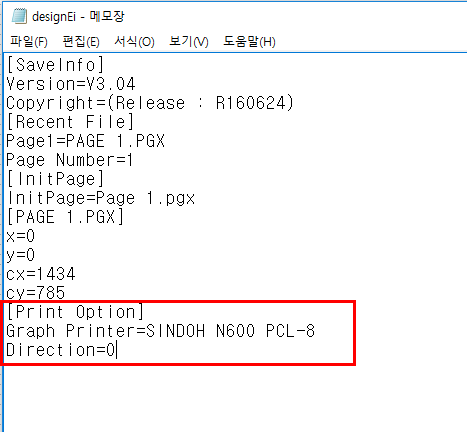
PC에서 설정된 프린터의 이름과 ‘DesignEi.dat’ 파일에 저장된 프린터의 이름이 다를 경우, 프린터 출력이 되지 않습니다.
네모 안의 줄을 삭제한 후, CimonD에서 [파일]-[인쇄]를 선택하여 프린터 속성을 ‘가로’로 변경합니다.
프로젝트를 재실행하면 HardCopy(), HardCopyEx() 함수가 프린터 속성에 맞게 출력됩니다.
HardCopy(), HardCopyEx() 함수로 출력이 되지 않는 경우에도 위와 같은 방법으로 해결할 수 있습니다.
언제나 고객을 먼저 생각하는 CIMON이 되겠습니다.
감사합니다.