
-
제품선택
-
Q: Windows 자체원격을 이용하여 SCADA를 사용 할 수 있나요?
A: SCADA가 설치되어 있는 PC 한 대당 1개의 키락이 필요 합니다.
SCADA의 키락은 다중 PC에서 동시접속을 막기 위한 시스템이 내포되어 있습니다.
예를들어) A 회사에 있는 TEST_1이라는 PC 한 대에 DS 혹은 RS키락을 인식 시켰습니다. TSET_1 PC에서 CimonX를 정상적으로 사용중 A 회사의 같은 서버에 있는 TEST_2 PC가 Windows 원격을 통해 TEST_1 PC에 접속을 하게 되면 TEST_1 PC의 CimonX는 그 순간 데모모드로 동작하게 됩니다.
반대로, TEST_2 PC에서 Windows 원격을 이용하여 DS 혹은 RS 키락이 꽂혀있는 TEST_1 PC에 설치된 CimonX를 실행하면 마찬가지로 데모모드로 동작하게 됩니다. 원격지에서 사용 할 수 있는 키락(WS, CS, VS)이 있기 때문에 일반적으로 DS, RS 키락으로는 Windows 원격접속이 불가능하며 반드시 각 PC에 키락이 꽂혀 있어야 합니다. 설령 각 PC에 키락이 꽂혀 있다 하더라도 Windows 원격을 사용하는 순간 키락인식이 안되어 데모모드로 동작하게 됩니다.
- 서버클라이언트 및 FEP는 위에서 언급한 내용과는 무관 합니다.
- 서버클라이언트 및 FEP는 양쪽 PC에 키락이 존재해야 하기 때문에 Windows 원격과는 다른 내용 입니다.
- 종합적으로 SCADA 사용시 Windows 원격을 사용하게 되면 데모모드로 인식을 하기 때문에 Windows 원격 사용을 금합니다.
-
Q : 키락(Keylock)이 꽂혀있는 상태인데도 데모모드로 동작을 합니다. 어떻게 해야 하나요.
A : 버전 업그레이드 후 해당 증상이 나타날 경우에는 다음과 같이 하시면 증상이 해소 됩니다.
- CimonD 를 실행합니다.
- 데이터 베이스 창을 엽니다.
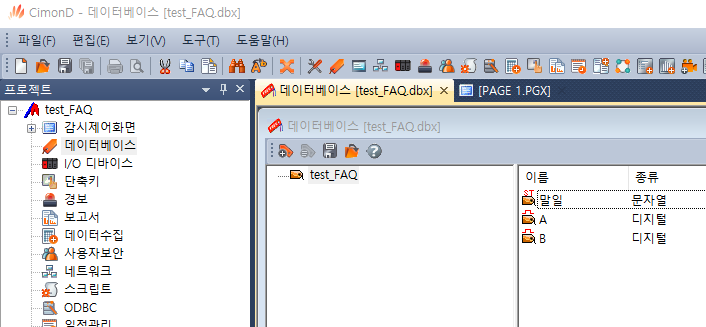
3. 위 상태로 상단 저장 버튼을 클릭하신 후 CimonX를 실행 하시면 해당 증상이 해소됩니다.
#데모모드#데모#키락#CIMONX#Demo#[SCADA]
-
[사용예시]
1. 원격지 혹은 기타 장소에서 Server PC의 감시 및 제어를원하는 경우 사용 가능합니다.
[유의점]
1. Server PC의 WS(Web Server) 키락이 반드시 존재해야 합니다.
[설정방법]
1) SCADA V3.03 기준으로 작성하였습니다.
2) Web Server PC IP : 192.168.0.10
3) 공유기(Router) 고정IP : 172.30.10.89
4) 공유기(Router) DDNS : CimonSupport.iptime.org
Web Server PC 설정 방법
1) 도구 – 네트워크 – Web Server로 동작 항목을 체크합니다.
.jpg)
2) Web(Http) 서버 설정 항목을 선택합니다.
.jpg)
3) Web Server 설정 고정IP를 사용하는 경우
.jpg)
4) Web Server 설정 유동IP(도메인이름)을 사용하는 경우
.jpg)
ㄱ. 웹 서버 루트 폴더 경로 C:WebPages 는 Default 경로이며,
Server쪽 정보가 저장되어 지는 폴더입니다.
ㄴ. ① 항목의 설정들의 설명은 아래와 같습니다.
a. Http 인터넷 주소
외부 고정IP 또는 유동IP(도메인이름)을 입력합니다.
b. Http 포트번호
Web Server로 접속되는 포트번호 입니다. (TCP 80번입니다.)
c. Html 파일이름
Client에서 입력하게 되는 Htm 파일 이름입니다.
d. 홈페이지 타이틀
Explorer의 보여지는 타이틀 입니다.
ㄷ. ② 항목의 설정들의 설명은 아래와 같습니다.
a. 로컬 IP 어드레스는 SCADA PC(Web Server PC) 의 IP를 입력합니다.
b. 통신용 포트번호 : UDP 7000번으로 Data를 주고받는 포트번호 입니다.
c. Web Server 접속시 초기 실행되는 페이지를 지정합니다.
d. 클라이언트에서 제어불가능 항목을 체크할 경우 클라이언트
PC에서 제어가 불가능합니다.
5) Web Server 설정 완료 후 Cimon X 실행시 화면입니다.
Cimon X 실행시 자동으로 Http Server가 실행되며, 프로그램이
실행되어 있어야만 Web Server로 접속이 가능합니다.
.jpg)
6) Web Server 설정이 끝난 이후 OS의 설정을 진행합니다.
ㄱ. 윈도우 사용자 계정 컨트롤 설정을 아래와 같이 진행합니다.
.jpg)
ㄴ. 윈도우 방화벽을 해제합니다.
.jpg)
ㄷ. 인터넷 익스-플로러 – 인터넷 옵션
설정을 아래와 같이 설정합니다.
기본 수준 버튼을 눌러 기본값으로 적용합니다.
.jpg)
Web Client 설정 방법
1) 고정 IP를 사용하는 경우 아래와 같이 입력합니다.
.jpg)
2) 유동 IP(도메인) 을 사용하는 경우 아래와 같이 입력합니다.
.jpg)
3) IP또는 도메인으로 접속시
아래 사진과 같이 ActiveX 설치 화면이 나타납니다.
.jpg)
4) ActiveX를 설치하면 아래와 같은 입력란이 나타나게 됩니다.
고정IP 또는 유동IP(도메인이름)을 재입력하시면 됩니다.
.jpg)
5) 입력 완료 후
Ok버튼을 누르시면 아래와 같이 Data를 다운로드 합니다.
.jpg)
6) 최초 접속시 아래와 같은 화면이 표현됩니다.
.jpg)
7) 위와 같은 메시지가 표현되는 경우
C:CIMONCmnWebClientClient.ini 파일을 Open합니다.
.jpg)
8) 위의 설정이 완료된 후
Explorer에서 재접속 할 경우 Login화면이 표현됩니다.
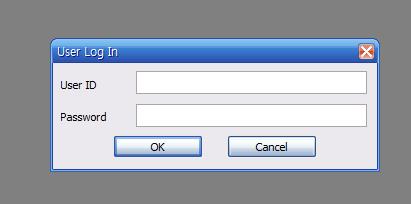
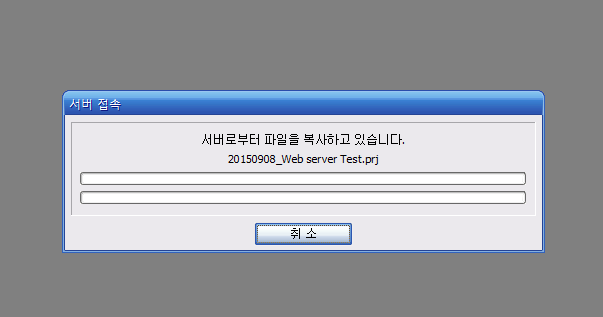
9) Login 하시면 프로젝트 Data를 다운로드 합니다.
Web Server로 접속이 되지 않는 경우 증상과 조치방법
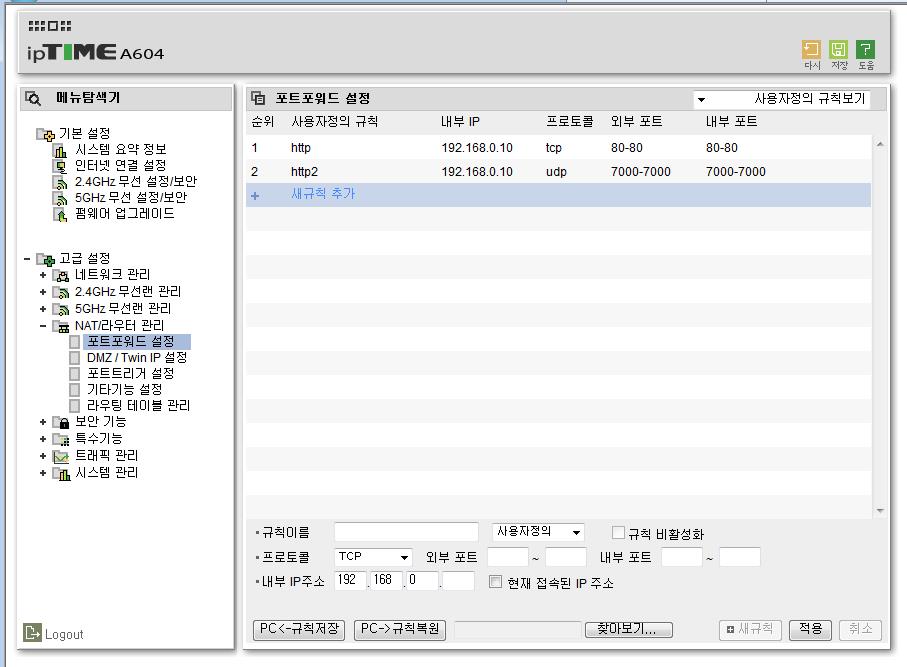
1) Web Server 접속이 되지 않는 경우
ㄱ. 조치 1 : Web Server PC와 연결된 공유기 설정을 확인합니다.
TCP 80번, UDP 7000번 포트포워딩 작업을 확인해주세요.
#웹서버설정 #WS키락사용 #스카다네트워크설정 #Web Server #스카다웹서버설정 #스카다웹서버 #SCADA네트워크설정 #SCADA웹서버설정 #SCADA웹서버
-
Q: SCADA 페러럴(프린터포트) 키락을 사용할 때 문제점이 없나요?
A: SCADA 페러럴 키락 관련해서 설명 드리겠습니다.
[페러럴(프린터포트) 키락을 사용하는 경우]1) Window XP까지 권장하며,
Window 7 이상에서 인식이 불가능할 수 있습니다.
2) USB 컨버터를 이용하여 사용하실 수 없습니다.
3) 장치관리자의 프린터포트(LPT)가 인식되는지
확인이 필요합니다. 키락의 Lamp가 점멸되지 않기 때문에
CimonD를 실행하기 전까지 확인이 불가능합니다.
.jpg)
4) CimonD에서 키락이 인식되면 SCADA 버전과
호환성은 무관합니다. 단, 예외의 경우가 있을 수 있으며
USB 키락으로 업그레이드를 권장 드립니다.
.jpg)
5) 현재까지의 Cimon SCADA 키락 제품입니다.
.jpg)
Q: 키락의 종류의 대해서 궁금합니다.
A: 키락의 종류 및 간단한 내용 설명, 유의점의 대해
설명 드리겠습니다.
[키락의 종류와 간단한 내용 설명]
1) 키락의 종류
ㄱ. DS : 개발 및 실행용 키락
ㄴ. RS : 실행용 키락
ㄷ. VS : View를 구성하실 때 사용되는 키락(감시만 가능)
ㄹ. CS : View를 구성하실 때 사용되는 키락(감시 및 제어가능)
ㅁ. WS : Web을 구성하실 때 사용되는 키락(감시 및 제어가능)
Mobile을 사용하시는 경우는 Option으로 추가하여
사용이 가능합니다.
DS와 RS는 실태그(장비와 통신하는 태그)를 기준으로
구분됩니다.
VS & CS & WS 의 경우 동시접속 가능유저를 기준으로
구분됩니다.
2) DS 및 RS 키락 사용시 유의점
ㄱ. RS 키락을 사용할 경우
반드시 DS키락으로 먼저 저장되어야 합니다.
ㄴ. 먼저 저장되는 DS키락의 태그수의 따라서 RS키락의
사용이 제한될 수 있습니다.
.jpg)
Q: SCADA가 데모모드로 동작합니다. 해결 방법은 없을까요?
A: SCADA 데모모드 동작 관련하여 조치 방법을 설명 드리겠습니다.
[SCADA가 데모모드로 동작할 때 조치방법]
1) 키락의 붉은색 Lamp가 점등되지 않는 경우
아래 사진은 키락이 정상 인식된 사진입니다.
.jpg)
ㄱ. SCADA 2.14 의 경우
C: KDTSYS SCADA Hldinst Hldrv32.exe 실행
키락 재인식 프로그램으로써 설치 후 키락의 붉은색 Lamp를
점등되지는 확인합니다.
ㄴ. SCADA 3.xx 의 경우
C: CIMON SCADA Hldinst Hldrv32.exe 실행
C: CIMON SCADA Hldinst2 HASPUserSetup.exe 실행
(Hldinst2폴더가 없는 경우 다운로드 자료실에 첨부된 Hldinst2 파일을 다운로드하여 실행함)
키락 재인식 프로그램으로써 설치 후 키락의 붉은색 Lamp를 점등되지는확인합니다. SCADA 설치시 경로를 따로 지정하셨다면 SCADA 설치폴더를
확인하시면 됩니다
2) Windows 10에서 1)의 방법을 사용하였는데도 키락인식이 되지 않는 경우
Error when starting the aksfridge service with parameters 1157 12751. This is an internal error. For assistance, contact your administrator or the software manufacturer. Status Code: 48 5 733 1275 오류창.
와 같은 오류창이 발생했을 경우 다음과 같이 해주시면 됩니다.
(V3.04 이상 버전 기준)
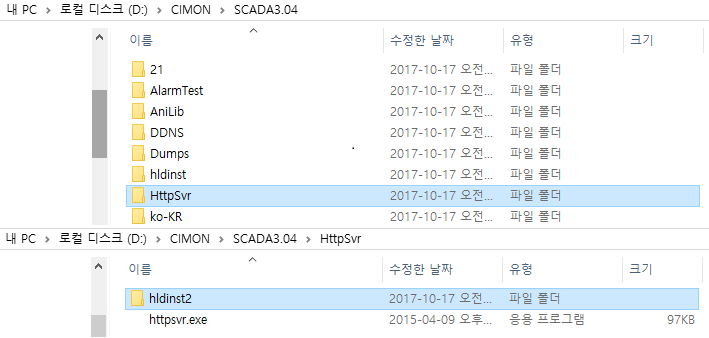
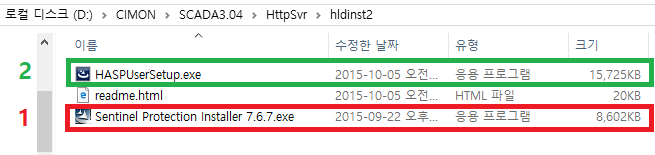
CIMON -> SCADA -> HttpSvr -> hldinst2 -> Sentinel Protection Installer, CIMON -> SCADA -> HttpSvr -> hldinst2-> HASPUserSetup 의 경로를 통해 접근하십시오.
폴더 내의 Sentinel Protection Installer 7.6.7.exe파일과 HASPUserSetup.exe 파일을 순서대로 설치하시면 키락이 인식됩니다.
3) CimonX를 실행할 때 데모모드로 동작하는 경우
Cimon에서 Demo모드로 동작 할 경우 일부 기능이
동작하지 않습니다.
동작하지 않는 기능은 Server-Client, ODBC, Web Server,
View/Control Server 및 일부 옵션 기능이 동작 하지 않습니다.
단, V2.14 부터는 키락없이도 ODBC 기능 사용이 가능합니다.
.png)
ㄱ. CimonD 실행 -> 도구 -> 데이터베이스 실행
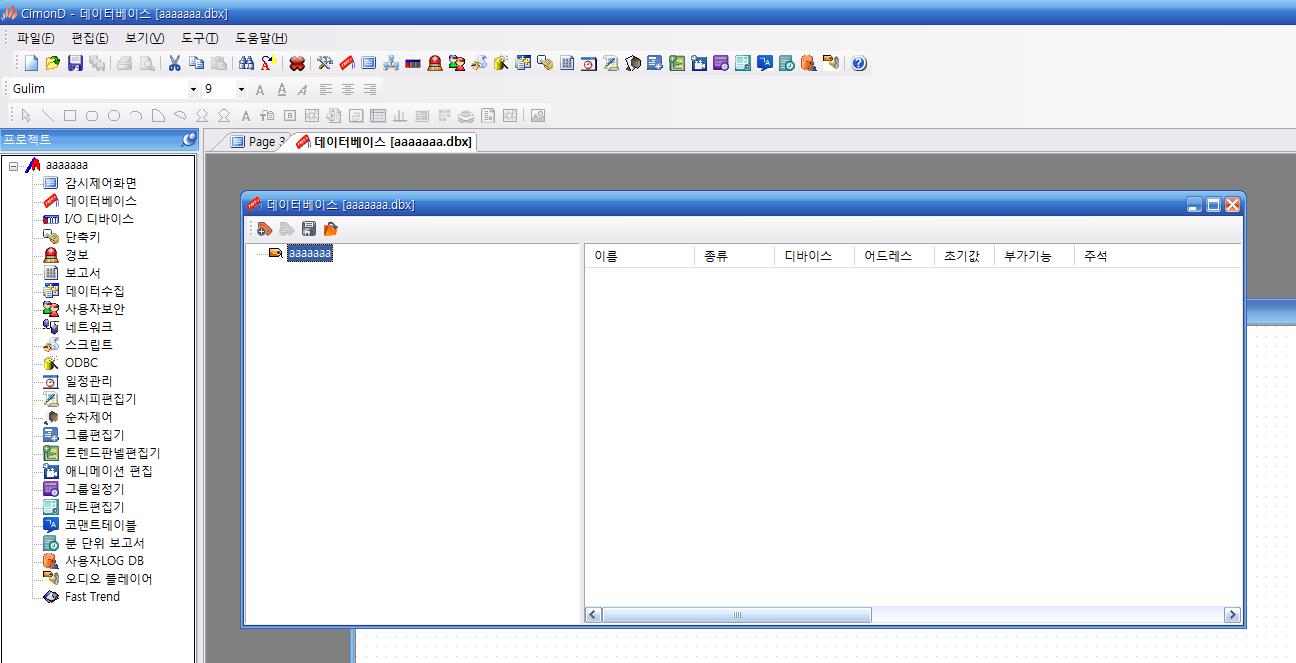
ㄴ. 파일 -> 저장
반드시 데이터베이스가 Open되어 있어야 합니다
.png)
4) Touch PC를 사용하는데 키락 인식이 되지 않는 경우
Cimon Touch – 키락이 내장되어 있는 Touch PC 입니다.
Cimon PPC – 키락이 내장되어 있지 않은 일반 Touch PC 입니다.
XPANEL 은 키락이 필요하지 않습니다.
ㄱ. 홈페이지에서 SCADA를 다운받으실 때 앞의 [Touch]가
적혀있는 SCADA를 다운로드
일반 [SCADA]를 사용하실 경우 내장된 키락 인식이 불가능 합니다.
.jpg)
5) 키락이 정상적으로 인식되었는지 확인하는 방법
ㄱ. Cimon D – 도움말 – CimonD정보 버튼을 이용하여
확인이 가능합니다.
* 키락이 없거나 인식되지 않았을 때
.jpg)
* 키락이 정상적으로 인식되었을 때
.jpg)
#키락총정리 #키락 총정리 #페러럴키락 #페러럴키락오류 #페러럴키락인식오류 #페러럴키락인식안됨 #페러럴키락인식되지않음 #페러럴키락인식방법 #페러럴포트키락 #페러럴포트키락오류 #페러럴포트키락인식오류 #페러럴포트키락인식안됨 #페러럴포트키락인식되지않음 #페러럴포트키락인식방법 #프린트포트키락 #프린트포트키락오류 #프린트포트키락인식오류 #프린트포트키락인식안됨 #프린트포트키락인식되지않음 #프린트포트키락인식방법 #프린트키락 #프린트키락오류 #프린트키락인식오류 #프린트키락인식안됨 #프린트키락인식되지않음 #프린트키락인식방법 #키락에불안들어옴 #데모동작 #데모해결방법 #키락오류 #키락인식오류 #키락인식안됨 #키락인식되지않음 #키락인식방법 #오류코드2201 #키가 없거나 키정보가 일치하지 않아 데모모드로 동작합니다. 데모모드는 4시간 I/O 통신이 가능하며 일부 특수모듈은 동작하지 않습니다. (2201) #키가없거나키정보가일치하지않아데모모드로동작합니다.데모모드는4시간I/O통신이가능하며일부특수모듈은동작하지않습니다.(2201) #키가 없거나 키정보가 일치하지 않아 데모모드로 동작합니다 #키가없거나키정보가일치하지않아데모모드로동작합니다.데모모드는4시간I/O통신이가능하며일부특수모듈은동작하지않습니다.(2201) #키가 없거나 키정보가 일치하지 않아 데모모드로 동작합니다. #키가 없거나 키정보가 일치하지 않아 데모모드로 동작합니다. (2219) #aksfridge# #1157# 12751# Status Code# 48 5# 733# 1275# #키락정보 #키락종류정보 #키락매뉴얼 #키락메뉴얼
-
안녕하세요.
CIMON입니다.
CIMON-SCADA와 다른 HMI 제품 사이에서 통신을 주고받기 위하여는 서로 간에 통신 연결이 가능한 프로토콜이 필요합니다.
SCADA-HMI 사이에서 범용적으로 사용하는 통신 방법을 다음과 같이 알려드립니다.
1.MODBUS
Modbus는 1979년 미국의 모디콘 사에서 개발되어 전 세계의 생산 현장에서 가장 많이 사용되고 있는 통신 방식 입니다.
SCADA의 Serial 통신 방식은 Modbus Rtu Master , Slave 가 지원이 되며, Ethernet 통신 방식은 Master 만 지원 가능합니다.
2.OPC
마이크로소프트의 OLE/COM과 DCOM 기술을 사용한 인터페이스 입니다.
SCADA 에서는 OPC Server 및 Client 가 지원 됩니다. (단, Full/DS 키락을 사용 중일 경우에만 가능합니다.)
3.ODBC
데이터베이스를 액세스하기 위한 표준 개방형 응용 프로그램 입니다 .
SCADA 에서는 Oracle, Sql, MS-Access 등의 데이터베이스를 이용하여 데이터 추가, 삭제 및 갱신이 가능합니다.
4.사용자 프로토콜
사용자가 직접 프로토콜을 작성하여 외부 기기의 데이터를 읽고 쓸 수 있습니다.
SCADA 에서는 Serial, Ethernet 방식의 통신 프레임을 작성해서 통신을 할 수 있습니다.
위에서 소개한 방법을 반드시 사용하여야 하는 것은 아니며, 서로 지원되는 프로토콜을 사용하시면 됩니다.
언제나 고객을 먼저 생각하는 CIMON이 되겠습니다.
감사합니다.